 Encore Display
iMac als Bildschirm nutzen: So funktioniert es 2026 ohne Umbau
Dein alter iMac hat einen großartigen Bildschirm. Ob du ihn als Monitor nutzen kannst, hängt vom Baujahr ab. Die gute Nachricht für 2026: Für jeden Intel-iMac ab Ende 2012 brauchst du weder Schraubenzieher noch Controller-Board, nur eine App und ein Kabel.
Funktioniert das mit meinem iMac?
Welchen iMac willst du als Monitor nutzen?
Wähle einen aus
Aus welchem Jahr ist er?
Wähle einen aus
Das Jahr findest du auf dem iMac unter Apple-Menü › Über diesen Mac.
Mit welchem Mac arbeitest du?
Wähle einen aus
MacBook Air: welches Modell?
Wähle einen aus
Nicht sicher? Unter Apple-Menü › Über diesen Mac steht „Chip“ (Apple M1 oder neuer) oder „Prozessor“ (Intel).
MacBook Pro: welches Modell?
Wähle einen aus
Nicht sicher? Unter Apple-Menü › Über diesen Mac steht „Chip“ (Apple M1 oder neuer) oder „Prozessor“ (Intel).
Mac mini: welches Modell?
Wähle einen aus
Nicht sicher? Unter Apple-Menü › Über diesen Mac steht „Chip“ (Apple M1 oder neuer) oder „Prozessor“ (Intel).
iMac: welches Modell?
Wähle einen aus
Nicht sicher? Unter Apple-Menü › Über diesen Mac steht „Chip“ (Apple M1 oder neuer) oder „Prozessor“ (Intel).
Mac Pro: welches Modell?
Wähle einen aus
Nicht sicher? Unter Apple-Menü › Über diesen Mac steht „Chip“ (Apple M1 oder neuer) oder „Prozessor“ (Intel).
- Encore auf beiden MacsDieselbe App auf deinem iMac und auf dem Mac, mit dem du arbeitest. 7 Tage kostenlos.Download für Mac
- Ein Kabel. Du brauchst nur eins davon:
Noch eine Möglichkeit
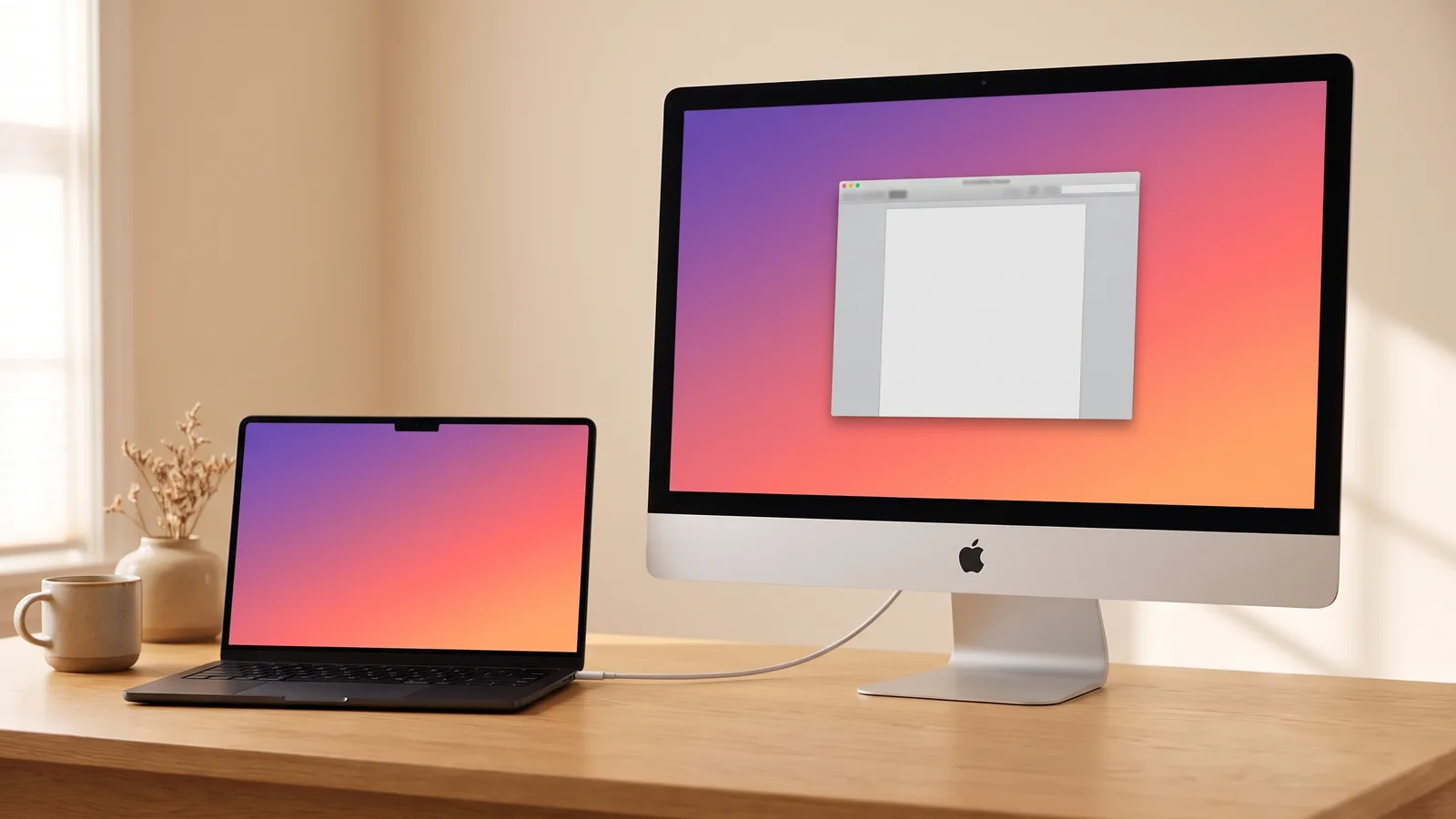
Viele iMacs stehen heute ungenutzt herum, obwohl ihr Bildschirm noch richtig gut ist. Der Computer darin ist langsam geworden, das Display nicht. Genau deshalb fragen sich so viele, wie sie ihren alten iMac als Bildschirm nutzen können: für ein MacBook, einen Mac mini oder einen Mac Studio.
Die meisten Anleitungen im Netz erklären noch Apples alten Target Display Mode. Mit einem Mac mit Apple Chip (M1 und neuer), wie ihn heute die meisten haben, funktioniert der aber nicht. Dann bleiben genau zwei Wege: den iMac umbauen oder eine App nutzen. Offen gesagt: Encore ist unsere eigene App. Wir sagen dir trotzdem ehrlich, wann ein Umbau die bessere Wahl ist.
Warum du 2026 keinen Umbau mehr brauchst
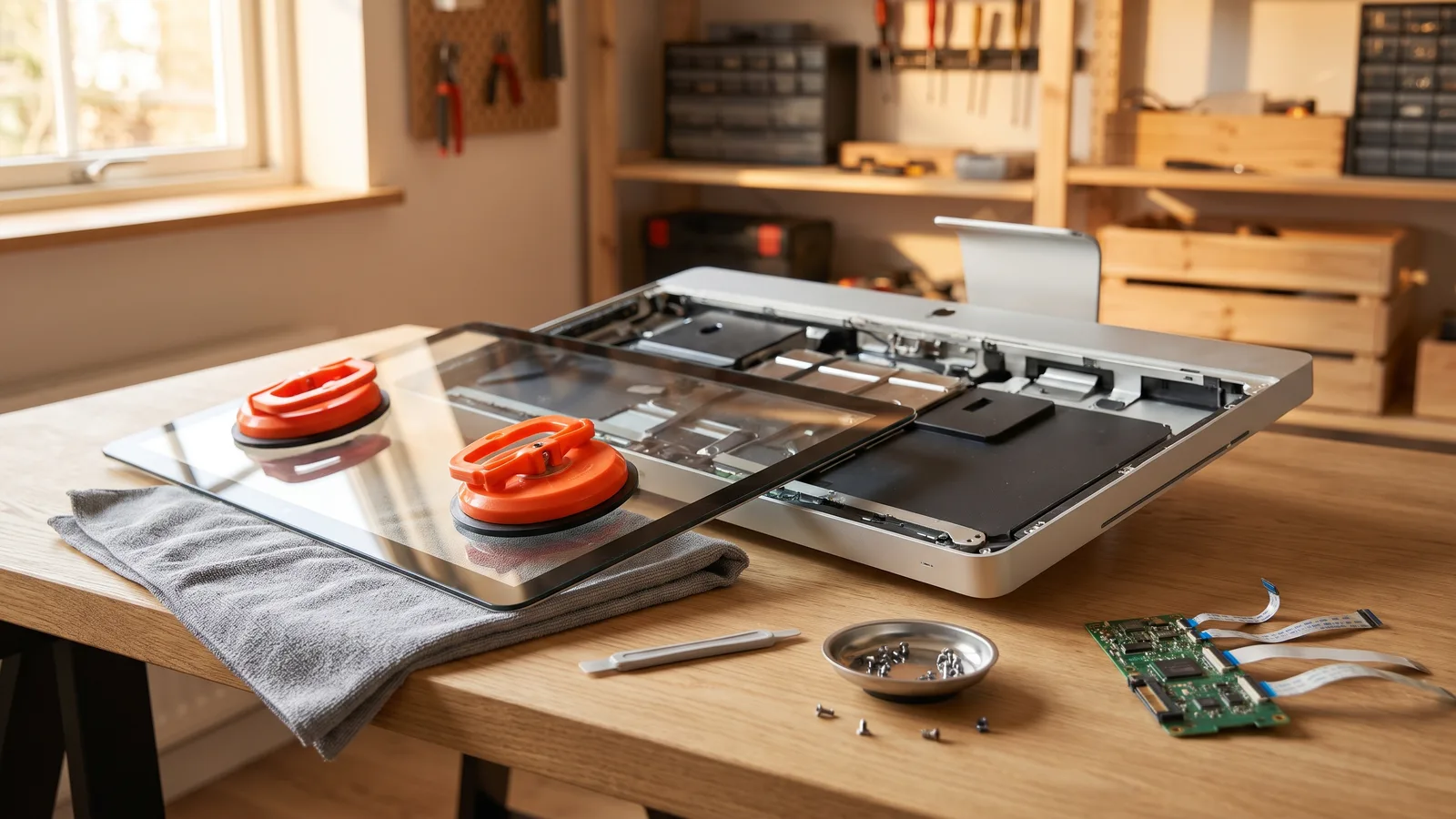
Kurz gesagt: Was früher nur mit Schraubenzieher ging, erledigt heute eine App über ein Kabel.
Wer vor ein paar Jahren einen Retina-iMac als Monitor nutzen wollte, hatte praktisch nur eine Wahl: aufschrauben. Die Anleitungen und Videos von damals stehen bis heute weit oben in den Suchergebnissen. 2026 sieht die Lage anders aus:
- Apples eigene Lösungen helfen kaum noch. Den Target Display Mode hat Apple nach 2014 in keinen iMac mehr eingebaut, und Macs mit Apple Chip können ihn mit keinem iMac nutzen. AirPlay funktioniert nur mit iMacs ab 2019 und dem iMac Pro, und das Bild ist komprimiert.
- Die Technik ist da. Ein normales USB-, Thunderbolt- oder Netzwerkkabel reicht, und eine App übernimmt die Arbeit, für die man früher einen Videoeingang brauchte. Den hatten Retina-iMacs nie. Wie scharf und schnell das Bild ankommt, haben wir selbst gemessen.
- Der Umbau ist teuer und endgültig. Ein passendes Controller-Board kostet etwa 130 bis 260 € und kommt oft erst nach mehreren Wochen aus Übersee. Bei iMacs ab Ende 2012 ist das Glas verklebt und kann beim Öffnen brechen. Danach ist der iMac nur noch ein Monitor.
- Software lässt sich rückgängig machen. Mit Encore bleibt der iMac ein ganz normaler Mac. Kabel ab, und du kannst wieder an ihm arbeiten oder ihn verkaufen. Und du kannst es 7 Tage kostenlos testen. Passt es nicht, ist nichts kaputt.
- Intel-iMacs bekommen keine neuen Funktionen mehr. Apple hat bestätigt, dass macOS Tahoe die letzte Version für Intel-Macs ist. Als Computer werden diese iMacs nicht mehr besser. Als Bildschirm sind sie so gut wie am ersten Tag.
Dazu kommt das Geld: Ein neuer 5K-Monitor kostet ein Vielfaches von Encore, und dein iMac hat so ein Display schon. Außerdem landet ein funktionierender Bildschirm so nicht im Elektroschrott.
Umbau oder Software: der Vergleich
| Software (Encore) | Hardware-Umbau | |
|---|---|---|
| Dauer | etwa 3 Minuten | Wochen Lieferzeit plus ein Wochenende Arbeit |
| Risiko | keins, nichts wird geöffnet | das verklebte Glas kann brechen |
| Kosten | 49 € einmalig, 7 Tage kostenlos testen | etwa 130 bis 260 € |
| Welche iMacs | Intel-iMacs ab Ende 2012 und iMac Pro | fast alle |
| Dein Mac | macOS 13 oder neuer, auch mit Apple Chip | jeder Computer mit HDMI oder DisplayPort |
| Verbindung | ein Kabel (USB, Thunderbolt oder Netzwerkkabel) | HDMI oder DisplayPort |
| Bild | Pixel für Pixel, bis 5K, bis 60 Bilder pro Sekunde | direkt, volle Schärfe |
| Rückgängig? | ja, Kabel ab | kaum, der iMac ist kein Computer mehr |
So nutzt du deinen iMac als Bildschirm: Schritt für Schritt
Mit Encore dauert die Einrichtung etwa 3 Minuten. Du musst nichts aufschrauben und nichts umbauen, du brauchst nur ein passendes Kabel. Das brauchst du:
- Einen Intel-iMac ab Ende 2012 oder einen iMac Pro, der noch startet.
- Einen Mac mit macOS 13 Ventura oder neuer.
- Ein passendes Kabel (siehe Welches Kabel du brauchst).
- Prüfen, ob iMac und Mac passen. Unter Apple-Menü › Über diesen Mac siehst du Modell und Baujahr. Jeder Intel-iMac ab Ende 2012 funktioniert, auch alle mit Retina 5K und 4K, dazu der iMac Pro. Dein anderer Mac braucht macOS 13 Ventura oder neuer.
- Encore auf beiden Macs installieren. Lade Encore auf deinem Mac und auf dem iMac herunter und zieh es jeweils in den Ordner „Programme“.
- Bildschirmaufnahme erlauben. Öffne Encore auf deinem Mac und erlaube die Bildschirmaufnahme, wenn macOS fragt. Nur so kann Encore das Bild über das Kabel schicken.
- Encore auf dem iMac öffnen. Öffne Encore auch auf dem iMac. Er wartet dann auf deinen Mac.
- Kabel anschließen. Verbinde beide Macs mit einem USB-C-auf-USB-A-Kabel, einem Thunderbolt-Kabel oder einem Netzwerkkabel. Nach etwa zwei Sekunden erscheint dein Schreibtisch auf dem iMac.
Fertig. Der iMac erscheint jetzt unter Systemeinstellungen › Displays wie jeder andere externe Monitor. Du kannst ihn neben deinem Mac anordnen, ihn zum Hauptbildschirm machen oder das Bild synchronisieren. Mehr dazu: Bildschirmaufnahme für Encore erlauben.
Wenn kein Bild kommt
Meist liegt es an einer dieser Ursachen. So sehen wir es auch in den anonymen Zählungen der Einrichtungen:
- Encore ist auf dem iMac nicht geöffnet. Das ist der häufigste Grund. Lade Encore auch auf dem iMac herunter, öffne es und lass es laufen.
- Nur WLAN, kein Kabel. Die beiden Macs sehen sich dann zwar, aber das Bild braucht ein Kabel. Steck es direkt von Mac zu iMac, ohne Router dazwischen.
- Ein Ladekabel statt eines Datenkabels. Viele USB-Kabel laden nur. Nimm ein Kabel mit „USB 3“ oder „5 Gbit/s“ oder ein Thunderbolt-Kabel.
- Die Bildschirmaufnahme ist nicht erlaubt. Ohne diese Erlaubnis kann Encore kein Bild schicken. So erlaubst du sie.
- Der iMac schläft oder niemand ist angemeldet. Weck den iMac auf und melde dich an.
Klappt es trotzdem nicht, wähle im Encore-Menü „?“ › „Report a Problem…“ oder schreib uns: Hilfe und Support.
Welches Kabel du brauchst (und warum HDMI nicht hilft)
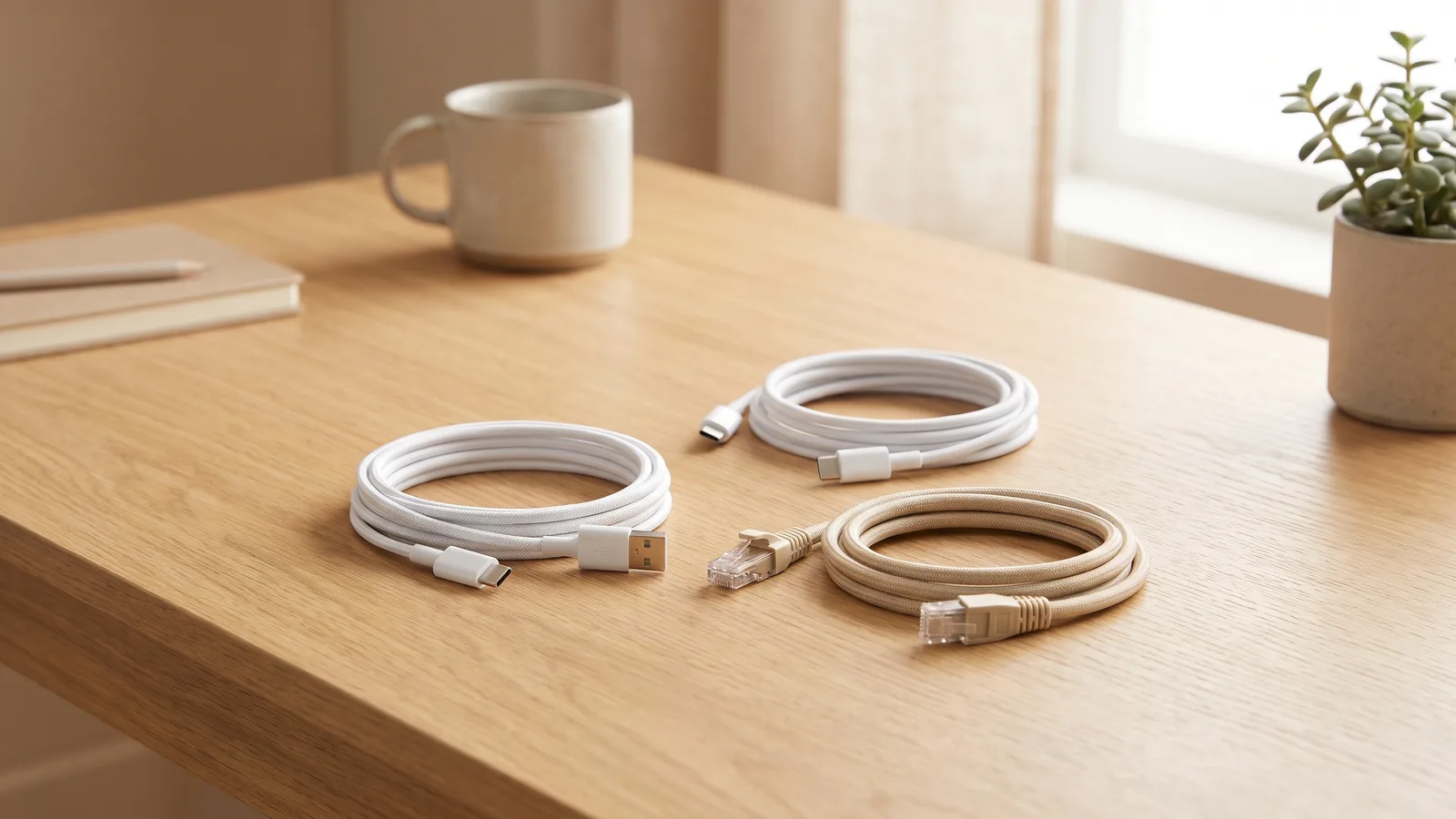
Ein HDMI-Kabel hilft hier nicht, denn kein iMac hat einen HDMI-Eingang. Das Bild läuft über ein Datenkabel, direkt von deinem Mac zum iMac:
| Dein iMac | Mac mit Apple Chip | Mac mit Intel-Prozessor |
|---|---|---|
| Ende 2012 bis 2015 | USB-C-auf-USB-A-Kabel (USB 3) oder Netzwerkkabel | Netzwerkkabel oder Thunderbolt 2 mit Apples Adapter |
| ab 2017 und iMac Pro | Thunderbolt-Kabel, USB-C-Kabel oder Netzwerkkabel | Thunderbolt-Kabel oder Netzwerkkabel |
Für USB reicht jedes Kabel mit „USB 3“ oder „5 Gbit/s“, denn schneller sind die USB-Anschlüsse älterer iMacs ohnehin nicht. Das Kabel einer externen SSD tut es oft. Viele Handy-Ladekabel sehen gleich aus, sind aber zu langsam. Ein MacBook braucht für das Netzwerkkabel einen USB-C-Ethernet-Adapter. Alle Details stehen auf der Seite Kompatibilität.
Beliebte Modelle: iMac 27 Zoll, 5K, 2017 und 2019
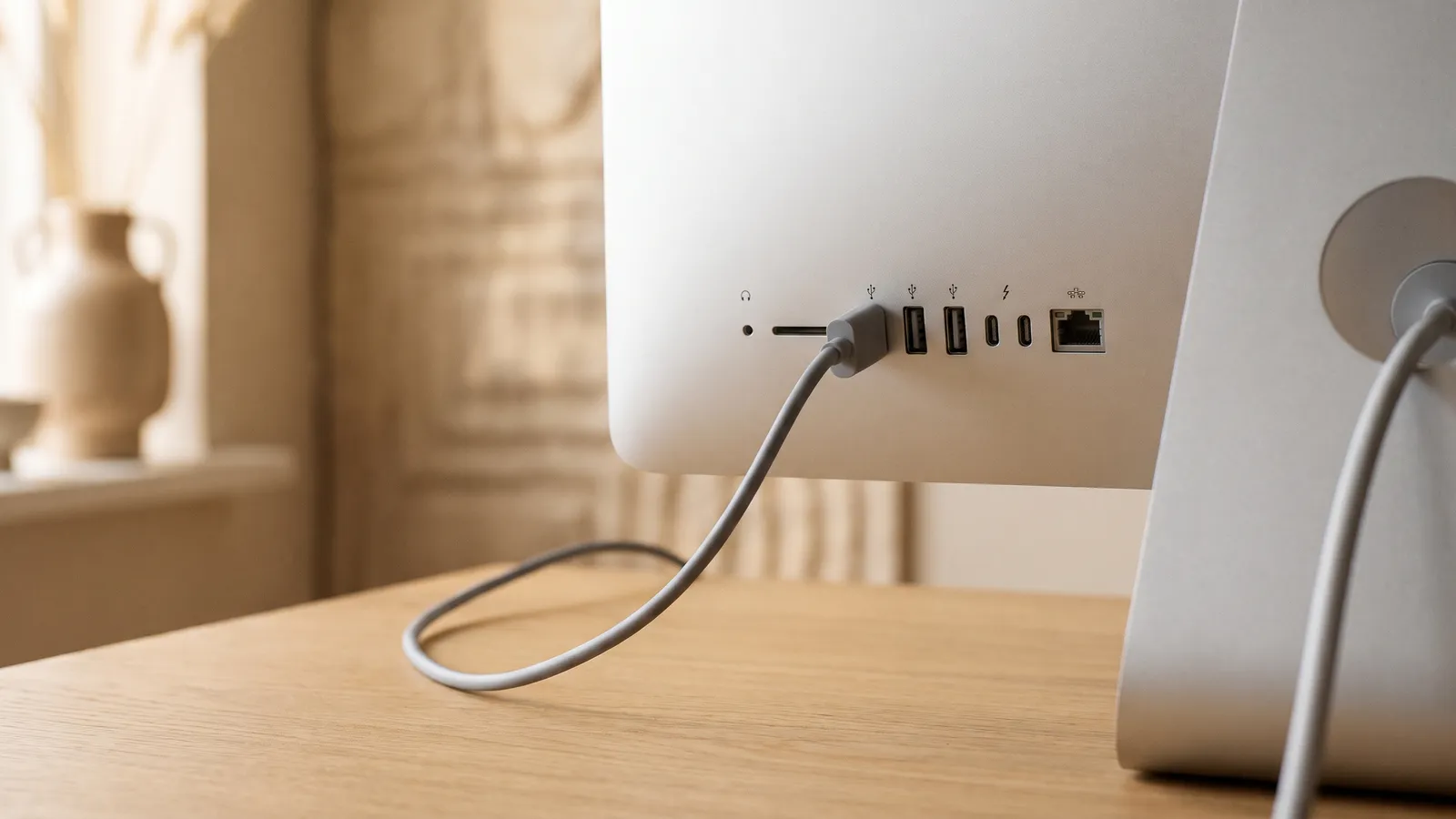
- iMac 27 Zoll von Ende 2012 und Ende 2013: funktioniert, mit 2560 × 1440 Pixeln. Kabel vom Mac mit Apple Chip: USB-C auf USB-A (USB 3).
- iMac Retina 5K, 27 Zoll, Ende 2014 und 2015: funktioniert, in voller 5K-Auflösung. Kabel: USB-C auf USB-A (USB 3). Genau diese Kombination haben wir gemessen.
- iMac Retina 5K, 27 Zoll, 2017, 2019 und 2020: funktioniert, in 5K. Kabel: Thunderbolt 3 oder USB-C.
- iMac 21,5 Zoll, Ende 2012 bis 2019 (auch Retina 4K): funktioniert. Bis 2015 mit USB-C auf USB-A, ab 2017 mit Thunderbolt 3 oder USB-C.
- iMac Pro (2017): funktioniert, in 5K, mit Thunderbolt 3 oder USB-C.
Wie gut ist das Bild?
Wir haben das Bild an unserem eigenen Schreibtisch gemessen, mit einem MacBook Pro (M4) und einem iMac Retina 5K (27 Zoll) von Ende 2014, verbunden über ein USB-C-auf-USB-A-Kabel:
- Text und Fenster: Pixel für Pixel identisch mit dem Bild des Mac. Nichts wird weichgezeichnet.
- Verzögerung: Fenster erscheinen 26 bis 31 Millisekunden später als auf einem direkt angeschlossenen 60-Hz-Monitor, Videos 43 Millisekunden später. Beim Arbeiten merkst du davon nichts.
- Videos: etwa 60 Bilder pro Sekunde, mit Ton aus den Lautsprechern des iMac.
- Einstecken und Aufwachen: Das Bild ist rund zwei Sekunden nach dem Einstecken da und 0,6 Sekunden nach dem Aufwachen.
Wie wir gemessen haben, steht in unserem Messprotokoll (auf Englisch). Für schnelle Spiele ist ein direkt angeschlossener Monitor weiterhin besser. Für Büroarbeit, Fotos, Programmieren und Videos reicht Encore problemlos.
iMac als Monitor für MacBook, Mac mini und Mac Studio
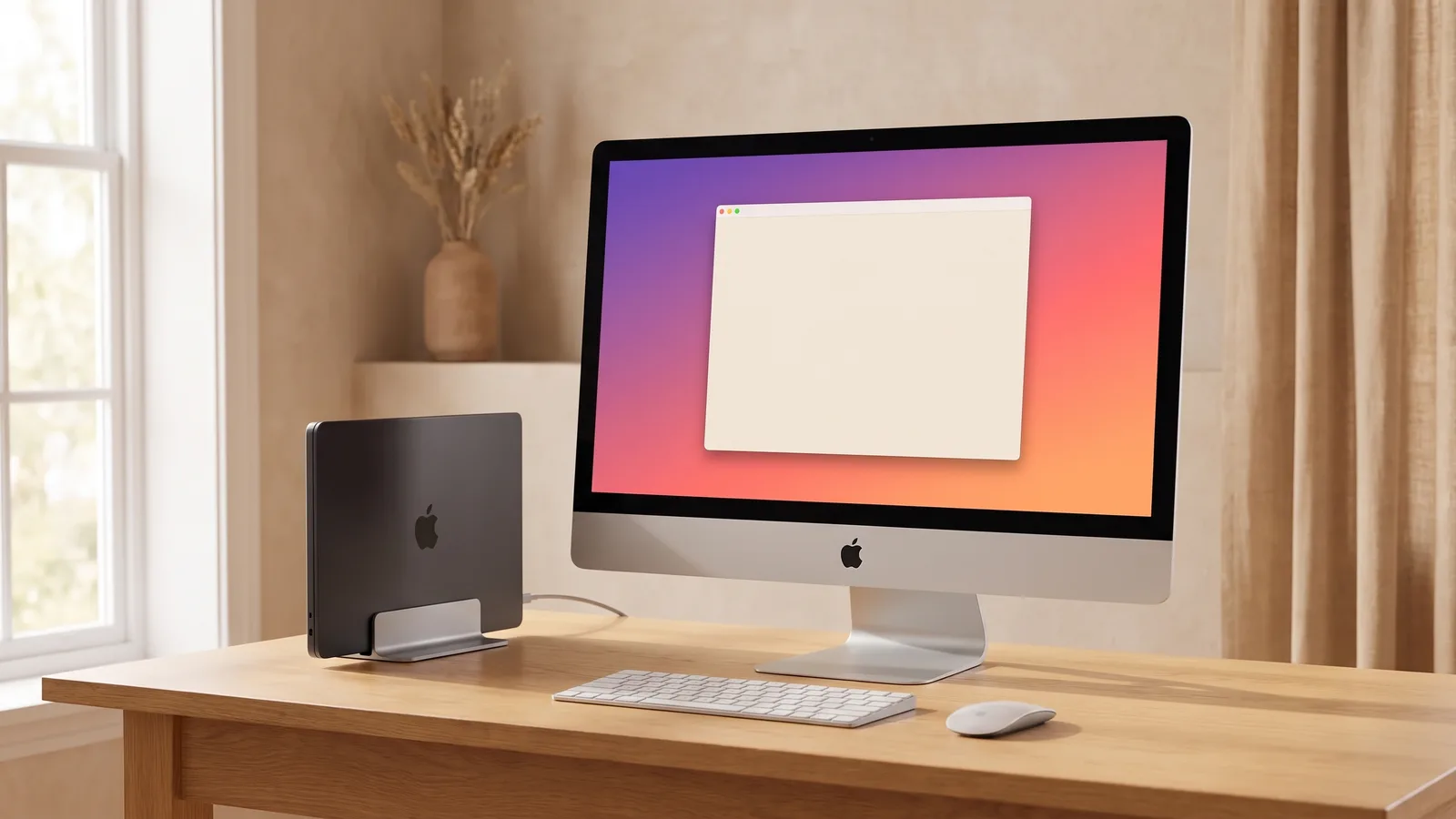
- MacBook Air und MacBook Pro: Der iMac wird zum zweiten Bildschirm. Klappst du das MacBook am Netzteil zu, ist der iMac der einzige Bildschirm. So nutzt du den iMac als Monitor für dein MacBook.
- Mac mini, Mac Studio, Mac Pro: Der iMac kann ihr einziger Bildschirm sein. Für die allererste Einrichtung brauchst du einmal kurz einen Fernseher oder einen anderen Monitor. So nutzt du den iMac als Monitor für einen Mac mini.
- Tastatur, Maus und Ton: Tastatur und Maus des iMac können deinen Mac steuern, und der Ton kommt aus den Lautsprechern des iMac. Beides schaltest du im Encore-Menü ein, mit „Use iMac Keyboard and Mouse“ und „Sound“.
Und Target Display Mode oder AirPlay?
Diese Wege sind kostenlos und in vielen älteren Anleitungen der erste Tipp. Mit einem Mac mit Apple Chip helfen sie aber kaum:
- Target Display Mode (auch Zielbildschirmmodus): iMac und Mac per Kabel verbinden und auf dem iMac ⌘ + F2 drücken. Laut Apple haben ihn nur die 24- und 27-Zoll-iMacs von 2009 und 2010 sowie alle iMacs von 2011 bis Mitte 2014. Der andere Mac muss von 2019 oder früher stammen und macOS Catalina oder älter haben. Macs mit Apple Chip können ihn mit keinem iMac nutzen, und iMacs ab Ende 2014 hatten ihn nie.
- AirPlay über die Bildschirmsynchronisierung im Kontrollzentrum: Empfangen können das nur iMacs ab 2019 und der iMac Pro. Dafür muss auf dem iMac unter Systemeinstellungen › Allgemein › AirDrop & Handoff der „AirPlay-Empfänger“ eingeschaltet sein. Das Bild kommt komprimiert über WLAN. Für Fotos ist das in Ordnung, bei Text und Tabellen merkst du es deutlich.
- Universelle Steuerung und Sidecar werden oft damit verwechselt. Die Universelle Steuerung teilt nur Tastatur und Maus zwischen zwei Macs, der iMac zeigt dabei weiter sein eigenes Bild. Sidecar macht nur ein iPad zum zweiten Bildschirm, keinen iMac.
iMac zum Monitor umbauen: Wann es sich noch lohnt
Ein Umbau mit Controller-Board ist nicht falsch. Er lohnt sich heute nur seltener als früher, vor allem in diesen Fällen:
- Der iMac startet nicht mehr, etwa wegen einer defekten Festplatte oder Hauptplatine. Dann ist der Bildschirm das Einzige, was noch funktioniert.
- Du willst einen Windows-PC oder eine Spielekonsole anschließen. Dafür brauchst du einen echten HDMI- oder DisplayPort-Eingang.
- Du bastelst gern und hast Zeit, Werkzeug und Geduld für verklebtes Glas.
Für alle anderen gilt: Startet dein iMac noch und hast du einen Mac, ist Software der einfachere, günstigere und umkehrbare Weg.
Und mit einem Windows-PC?
Hier ist die Antwort leider kürzer. Nur die 27-Zoll-iMacs von 2009 und 2010 nehmen über Mini DisplayPort ein Bild von einem PC an. iMacs von 2011 bis Mitte 2014 nehmen über Thunderbolt nur ein Bild von einem Mac an, und ab Ende 2014 haben iMacs keinen Videoeingang mehr. Für einen PC bleibt bei neueren iMacs nur der Umbau. Encore verbindet nur einen Mac mit einem iMac, nicht Windows. Mehr dazu (auf Englisch): iMac als Monitor für einen PC.
Encore
Deinen alten iMac als Monitor nutzen
Kostenlos testen · Ohne Konto · Für Macs mit macOS 13 oder neuer
Häufige Fragen
Kann man einen iMac als zweiten Monitor nutzen?
Ja. Jeder Intel-iMac ab Ende 2012 kann mit Encore und einem Kabel zum zweiten Bildschirm für einen Mac mit macOS 13 oder neuer werden. Er erscheint in den Systemeinstellungen wie ein ganz normaler Monitor, als erweiterter Bildschirm oder synchronisiert.
Wie kann ich einen alten iMac zum Monitor umbauen?
Beim Umbau nimmst du die verklebte Glasscheibe ab, baust die Technik aus und setzt ein Controller-Board ein, das zum Panel passt. Das kostet etwa 130 bis 260 € und ein Wochenende, und danach ist der iMac kein Computer mehr. Wenn der iMac noch startet, ist das 2026 meist nicht nötig: Encore macht ihn ohne Werkzeug zum Monitor.
Was kann man mit einem alten iMac noch machen?
Der Bildschirm ist meist das Wertvollste daran. Als Monitor für ein MacBook oder einen Mac mini ist er oft besser als ein günstiger neuer Monitor. Du kannst ihn auch als zweiten Computer behalten: Mit Encore ist er Bildschirm, solange das Kabel steckt, und sonst wieder ein ganz normaler iMac.
Ist ein 10 Jahre alter iMac veraltet?
Als Computer oft ja: Viele Intel-iMacs bekommen keine neuen macOS-Versionen mehr, und Apple hat angekündigt, dass macOS Tahoe die letzte Version für Intel-Macs ist. Als Bildschirm aber nicht. Ein 27-Zoll-iMac mit Retina 5K zeigt 5120 × 2880 Pixel, so viel wie ein aktueller 5K-Monitor.
Kann man einen Windows-Laptop mit einem iMac verbinden?
Nur sehr eingeschränkt, und mit Encore gar nicht. Nur die 27-Zoll-iMacs von 2009 und 2010 nehmen über Mini DisplayPort ein Bild von einem PC an. Die Details stehen oben im Abschnitt „Und mit einem Windows-PC?“.
Kann ich einen iMac per HDMI als Bildschirm nutzen?
Nein. Kein iMac hat einen HDMI-Eingang. Mit Encore läuft das Bild über ein USB-, Thunderbolt- oder Netzwerkkabel. HDMI brauchst du nur beim Umbau mit Controller-Board.
Kann ich den iMac als Bildschirm für ein iPad nutzen?
Nein. Encore verbindet nur einen Mac mit einem iMac. Ein iPad kann weder sein Bild an den iMac schicken noch selbst als Bildschirm dienen.
Kann ich einen iMac mit M1 als Monitor nutzen?
Nur per AirPlay über WLAN, und das Bild ist komprimiert. Die 24-Zoll-iMacs mit Apple Chip haben keinen Videoeingang, und Encore unterstützt sie nicht.
Was kostet es, einen iMac als Bildschirm zu nutzen?
Mit Encore 49 € einmalig, ohne Abo, und du kannst es 7 Tage kostenlos testen. Target Display Mode und AirPlay sind kostenlos, aber nur mit wenigen Kombinationen nutzbar. Ein Umbau kostet etwa 130 bis 260 € plus Zeit.
Kann ich den iMac danach noch als Computer nutzen?
Ja. Mit Encore ist er nur Bildschirm, solange das Kabel steckt. Ziehst du es ab, ist er wieder ein ganz normaler iMac.