 Encore Display
iMac als Bildschirm für dein MacBook nutzen
Dein alter iMac hat einen sehr guten Bildschirm. Mit einer App und einem Kabel wird er in ein paar Minuten zum externen Monitor für dein MacBook Air oder MacBook Pro.
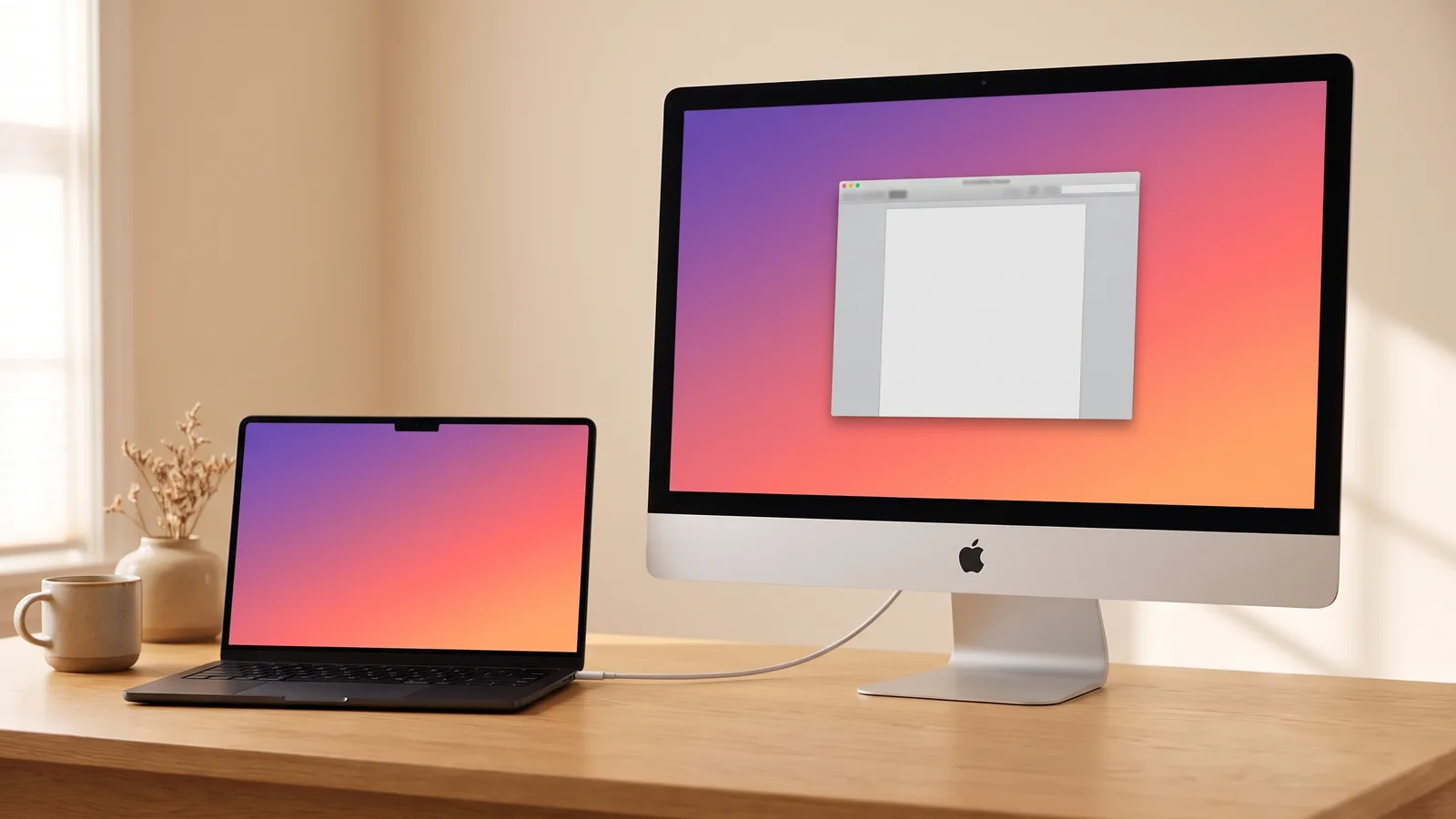
Die meisten, die hier landen, kennen diese Situation: ein MacBook, an dem sie den ganzen Tag arbeiten, und einen iMac, der als Hauptcomputer zu langsam geworden ist, aber immer noch den besten Bildschirm im ganzen Haus hat. So bringst du die beiden zusammen. Wie das mit anderen Macs funktioniert, steht in der Übersicht iMac als Bildschirm nutzen. Offen gesagt: Encore ist unsere eigene App.
Das geht mit einem neuen MacBook Air oder MacBook Pro. Der Deckel kann zubleiben, während das MacBook lädt. Dann ist der iMac der einzige Bildschirm. Die Bildschirmsynchronisierung ist etwas anderes, und die meisten älteren iMacs tauchen dort nie auf.
Was du brauchst
- Einen Intel-iMac ab Ende 2012 (alle Modelle ansehen).
- Ein MacBook mit macOS 13 Ventura oder neuer.
- Ein Kabel: USB-C auf USB-A für iMacs von 2012 bis 2015, USB-C oder Thunderbolt für iMacs ab 2017.
iMac und MacBook prüfen
Welchen iMac willst du als Monitor nutzen?
Wähle einen aus
Aus welchem Jahr ist er?
Wähle einen aus
Das Jahr findest du auf dem iMac unter Apple-Menü › Über diesen Mac.
Mit welchem Mac arbeitest du?
Wähle einen aus
MacBook Air: welches Modell?
Wähle einen aus
Nicht sicher? Unter Apple-Menü › Über diesen Mac steht „Chip“ (Apple M1 oder neuer) oder „Prozessor“ (Intel).
MacBook Pro: welches Modell?
Wähle einen aus
Nicht sicher? Unter Apple-Menü › Über diesen Mac steht „Chip“ (Apple M1 oder neuer) oder „Prozessor“ (Intel).
Mac mini: welches Modell?
Wähle einen aus
Nicht sicher? Unter Apple-Menü › Über diesen Mac steht „Chip“ (Apple M1 oder neuer) oder „Prozessor“ (Intel).
iMac: welches Modell?
Wähle einen aus
Nicht sicher? Unter Apple-Menü › Über diesen Mac steht „Chip“ (Apple M1 oder neuer) oder „Prozessor“ (Intel).
Mac Pro: welches Modell?
Wähle einen aus
Nicht sicher? Unter Apple-Menü › Über diesen Mac steht „Chip“ (Apple M1 oder neuer) oder „Prozessor“ (Intel).
- Encore auf beiden MacsDieselbe App auf deinem iMac und auf dem Mac, mit dem du arbeitest. 7 Tage kostenlos.Download für Mac
- Ein Kabel. Du brauchst nur eins davon:
Noch eine Möglichkeit
In vier Schritten einrichten
- Encore auf beiden Macs installieren. Lade Encore auf deinem MacBook und deinem iMac herunter und zieh es jeweils in den Ordner „Programme“.
- Encore auf dem iMac öffnen. Öffne Encore auf dem iMac. Er wartet still auf dein MacBook.
- Encore auf dem MacBook öffnen. Öffne Encore auf deinem MacBook und erlaube die Bildschirmaufnahme, wenn es fragt.
- Kabel anschließen. Verbinde dein MacBook mit einem Kabel mit dem iMac. Etwa zwei Sekunden später erscheint dein Schreibtisch auf dem iMac.
Das war’s. Zieh ein Fenster von deinem MacBook auf den iMac und ordne die Bildschirme unter Systemeinstellungen › Displays an, wie bei jedem Monitor. Du hast einen Mac mini? So geht es mit dem Mac mini.
Wenn kein Bild kommt
- Encore läuft nicht auf dem iMac. Öffne es dort auch und lass es laufen.
- Ladekabel statt Datenkabel. Nimm ein Kabel mit „USB 3“ oder „5 Gbit/s“ oder ein Thunderbolt-Kabel.
- Bildschirmaufnahme nicht erlaubt. So erlaubst du sie.
Weitere Ursachen stehen in der Liste Wenn kein Bild kommt.
MacBook an den iMac anschließen: welches Kabel in welchen Anschluss
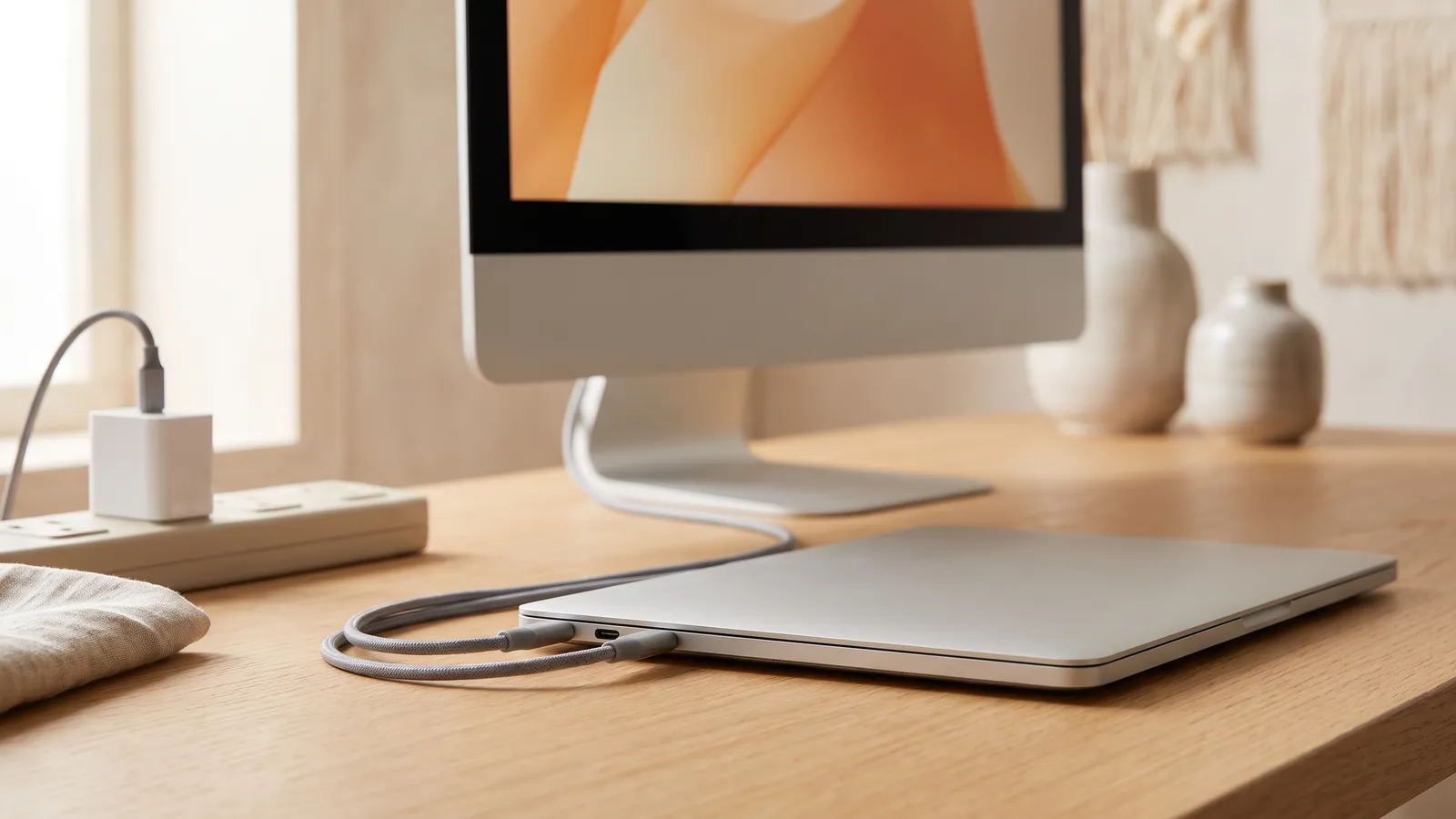
| Dein MacBook | iMac von 2012 bis 2015 | iMac ab 2017 und iMac Pro |
|---|---|---|
| MacBook Air oder Pro mit Apple Chip | USB-C-auf-USB-A-Kabel (USB 3) | Thunderbolt- oder USB-C-Kabel |
| MacBook Air oder Pro mit Intel | Netzwerkkabel mit USB-C-Ethernet-Adapter oder Thunderbolt 2 mit Apples Adapter | Thunderbolt-Kabel oder Netzwerkkabel mit Adapter |
Achte auf die Anschlüsse am MacBook. Modelle mit MagSafe laden darüber, dann sind beide USB-C-Anschlüsse frei. Das MacBook Air mit M1 und das 13-Zoll-MacBook-Pro mit M1 oder M2 haben nur zwei USB-C-Anschlüsse und kein MagSafe: Einer ist dann für das Netzteil, der andere für das Kabel zum iMac.
iMac als zweiten Bildschirm einrichten: erweitern oder synchronisieren
Sobald das Bild da ist, behandelt dein MacBook den iMac wie jeden anderen externen Monitor. Unter Systemeinstellungen › Displays legst du fest, wie du ihn nutzt:
- Erweitern ist voreingestellt. Der iMac ist dann ein zweiter Bildschirm, und du ziehst Fenster einfach vom MacBook hinüber.
- Synchronisieren zeigt auf beiden dasselbe Bild, praktisch für Präsentationen.
- Hauptbildschirm: Wähl den iMac als Hauptbildschirm, dann liegen Menüleiste und Dock auf dem großen Bildschirm.
- Anordnen: Zieh die Bildschirme in den Einstellungen so, wie sie auf deinem Tisch stehen, dann wandert der Mauszeiger an der richtigen Kante hinüber.
Mit einem MacBook Air
Ein MacBook Air mit M1 oder neuer verbindet sich wie jeder andere Mac mit Apple Chip. Für einen iMac von 2012 bis 2015 nimm ein USB-C-auf-USB-A-Kabel und steck es in den rechteckigen USB-Anschluss des iMac. Für einen iMac ab 2017 nimm ein USB-C- oder Thunderbolt-Kabel für den ovalen Anschluss. Ein Intel-MacBook-Air von 2018 bis 2020 kann diese Verbindung nicht über USB herstellen. Es braucht Thunderbolt oder ein Netzwerkkabel direkt zum iMac, mit einem USB-C-Ethernet-Adapter.
Mit einem MacBook Pro
Ein MacBook Pro mit M1 oder neuer nutzt dieselben Kabel wie das Air. Für Intel-MacBook-Pro-Modelle von 2017 bis 2020 gilt die Intel-Regel: Thunderbolt oder ein direktes Netzwerkkabel, kein USB. Klapp den Deckel nur zu, während das MacBook am Netzteil hängt. Sonst geht das MacBook in den Ruhezustand.
Mit zugeklapptem MacBook arbeiten
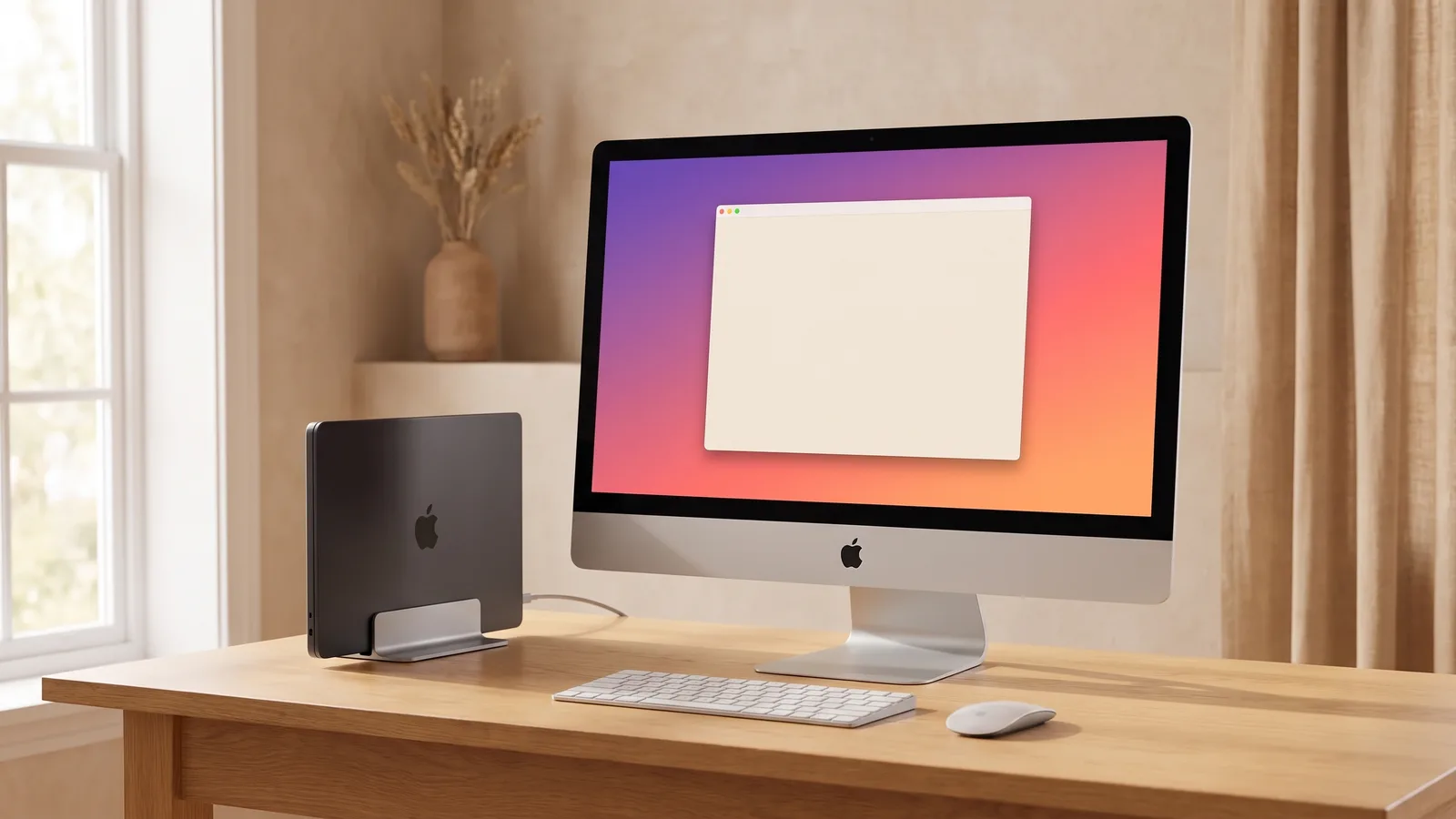
Klapp dein MacBook zu, während es lädt, und der iMac wird dein einziger Bildschirm, so wie ein normaler Monitor. Nutz Tastatur und Maus vom iMac: Wähl im Encore-Menü „Use iMac Keyboard and Mouse“, dann steuern sie das MacBook, solange der iMac es zeigt.
Ton, Helligkeit und Night Shift
- Ton: Schalte die Kachel „Sound“ im Encore-Menü ein, und dein MacBook gibt den Ton über die Lautsprecher des iMac aus. Deine Lautstärketasten steuern die Lautstärke des iMac.
- Helligkeit: Der iMac übernimmt die Helligkeit deines MacBook, auch wenn du sie mit den Tasten änderst.
- Night Shift: Wenn dein MacBook abends auf wärmere Farben umschaltet, macht der iMac mit.
Warum sehe ich meinen iMac nicht in der Bildschirmsynchronisierung?
Bildschirmsynchronisierung und AirPlay zeigen nur Macs, die AirPlay empfangen können, und die meisten iMacs aus der Zeit vor 2019 können das nicht. Und selbst wenn einer auftaucht: AirPlay schickt ein komprimiertes Bild über WLAN. Text wirkt dadurch unscharf, und der Mauszeiger hinkt hinterher. Encore nutzt ein Kabel und macht den iMac zum echten Monitor: scharfer Text, flüssige Fenster, und er erscheint in den Systemeinstellungen wie ein Monitor.
Encore
Deinen alten iMac als Monitor nutzen
Kostenlos testen · Ohne Konto · Für Macs mit macOS 13 oder neuer
Und der Target Display Mode?
Laut Apple ging der Target Display Mode nur mit iMacs bis Mitte 2014 und Macs bis 2019. Aktuelle MacBooks können ihn nicht nutzen. Mehr dazu: Welche iMacs den Target Display Mode hatten (Englisch).
Häufige Fragen
Kann ich einen alten iMac als Monitor für ein neues MacBook Pro nutzen?
Ja. Jeder Intel-iMac ab Ende 2012 funktioniert mit einem MacBook Pro mit macOS 13 oder neuer, auch mit M1 und neueren Chips. Du brauchst nur ein Kabel und Encore auf beiden Macs.
Wie schließe ich mein MacBook an den iMac an?
Mit einem Datenkabel direkt vom MacBook zum iMac: USB-C auf USB-A (USB 3) für iMacs von 2012 bis 2015, ein Thunderbolt- oder USB-C-Kabel für iMacs ab 2017. Dazu Encore auf beiden Macs. Ein HDMI-Kabel hilft nicht, denn kein iMac hat einen HDMI-Eingang.
Kann ich das MacBook laden, während es am iMac hängt?
Ja. Modelle mit MagSafe laden darüber und haben beide USB-C-Anschlüsse frei. Beim MacBook Air mit M1 und beim 13-Zoll-MacBook-Pro mit M1 oder M2 brauchst du einen Anschluss für das Netzteil und den anderen für das Kabel zum iMac.
Kann ich den iMac als zweiten Bildschirm für mein MacBook nutzen?
Ja. Sobald der iMac verbunden ist, erscheint er unter Systemeinstellungen › Displays und ist als erweiterter Bildschirm voreingestellt. Du kannst ihn aber auch synchronisieren, wenn du auf beiden dasselbe Bild willst.