 Encore Display
iMac als Monitor für deinen Mac mini nutzen
Ja, das geht. Ein Mac mini mit macOS 13 oder neuer kann einen Intel-iMac ab Ende 2012 als einzigen Bildschirm nutzen. Beim ersten Mal leihst du dir für ein paar Minuten einen Fernseher. Danach reicht ein Kabel zum iMac.
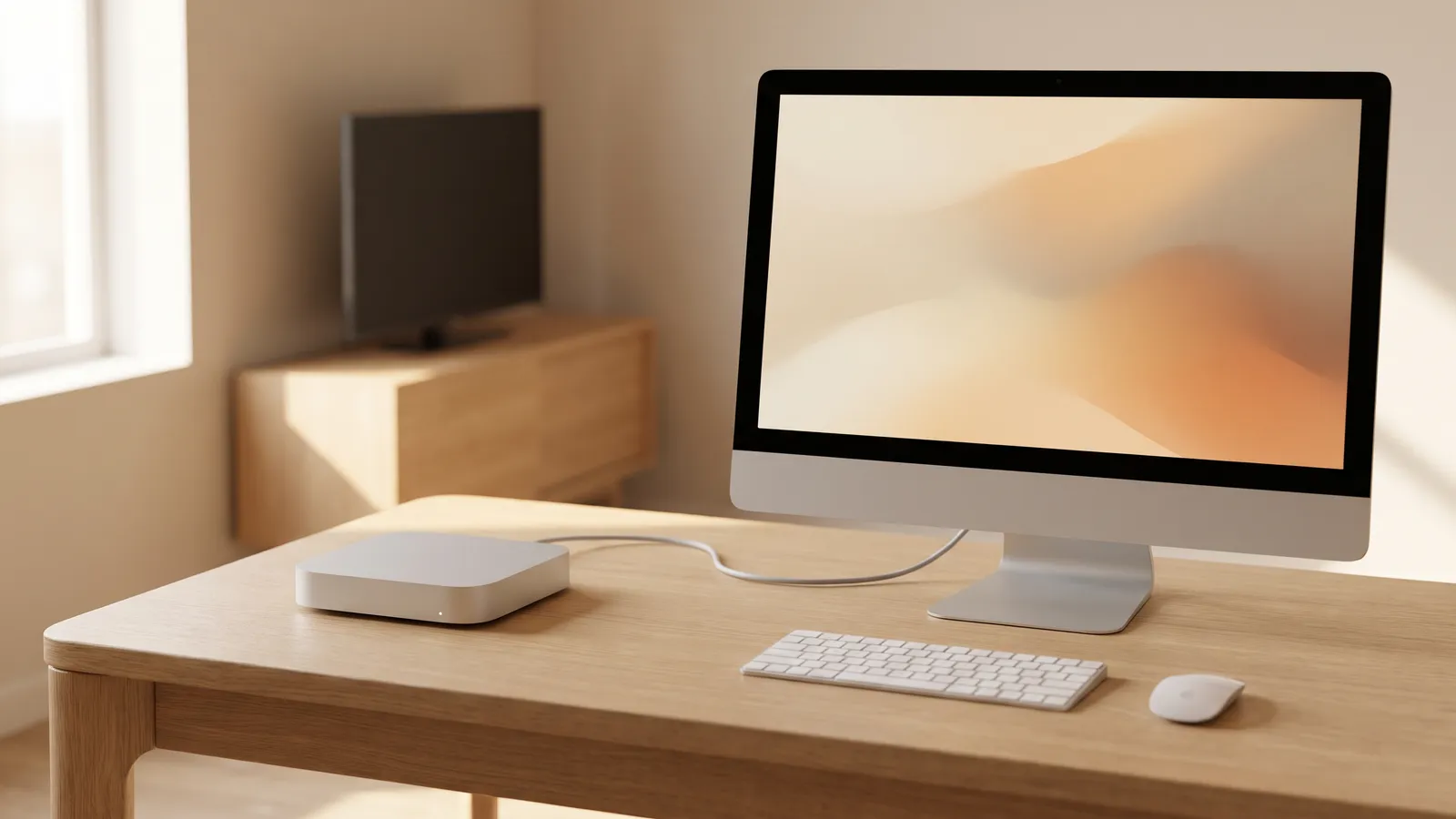
Ein Mac mini ist ein Computer ohne Bildschirm. Wenn der einzige Bildschirm im Raum ein alter iMac ist, dann nimm den. Encore macht ihn zum externen Monitor: Er erscheint unter Systemeinstellungen › Displays, genau wie ein Monitor, den du gekauft hast. Offen gesagt: Encore ist unsere eigene App. Wie es mit anderen Macs funktioniert, steht in der Übersicht iMac als Bildschirm nutzen.
Das erste Mal, wenn der Mac mini noch keinen Bildschirm hat
Die allererste Einrichtung geht nicht ganz ohne Bildschirm. Ein neuer Mac mini schließt die macOS-Einrichtung ohne Monitor nicht ab, und Encore muss den Bildschirm aufnehmen dürfen, bevor es ein Bild irgendwohin schicken kann. Der iMac kann dieser erste Bildschirm nicht sein, denn er wird erst nach dieser Erlaubnis zu einem.
Leih dir einen Fernseher oder irgendeinen Monitor mit HDMI. Zehn Minuten reichen. Danach brauchst du ihn nicht mehr.
Steck das HDMI-Kabel in den Mac mini, installiere Encore und zieh es in den Ordner Programme. Öffne es, klick auf „Continue“, wenn Encore um die Bildschirmaufnahme bittet, und erlaube sie in den Systemeinstellungen. Diese Erlaubnis bleibt gespeichert.
Welches Kabel du brauchst
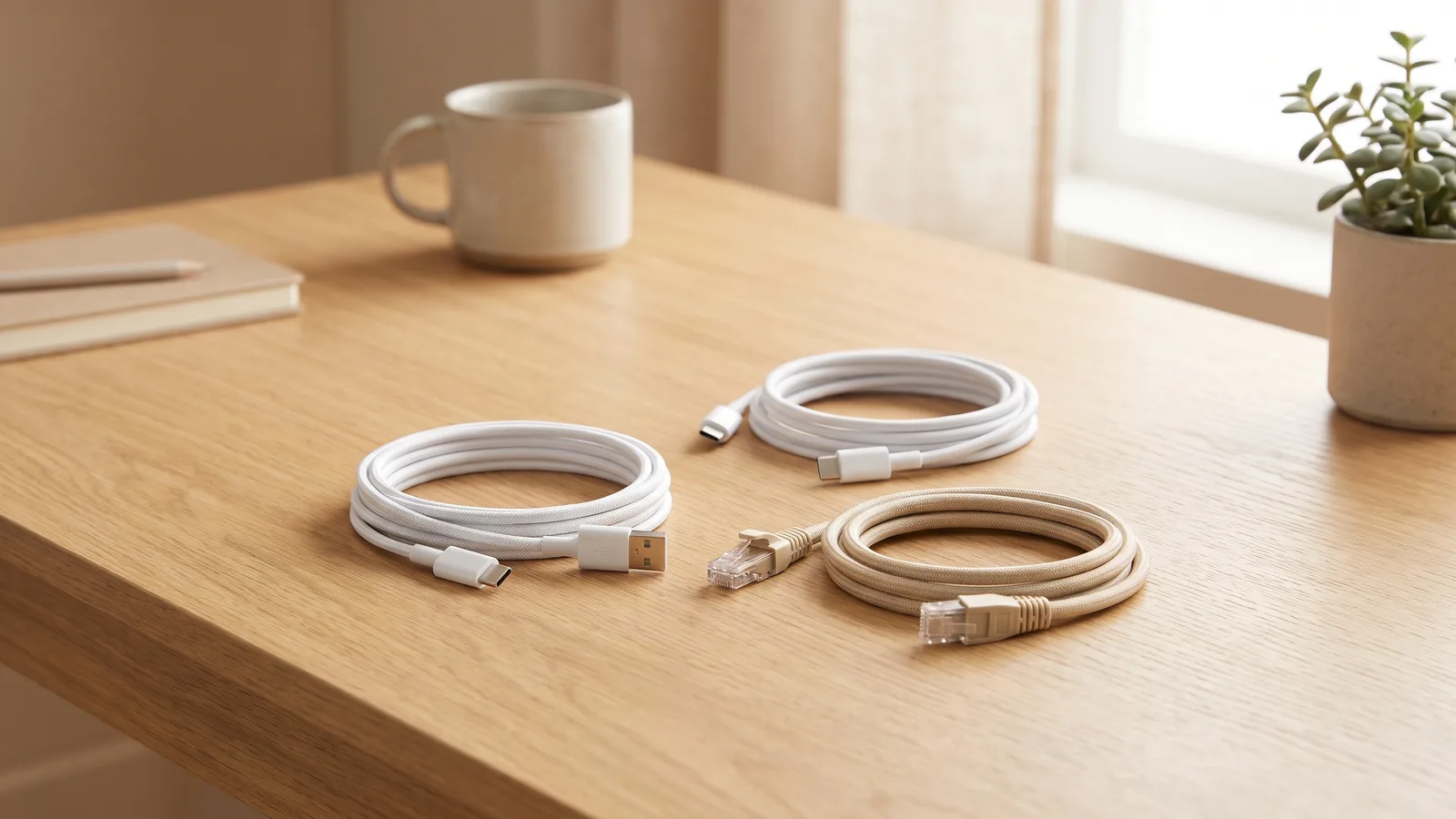
Das HDMI-Kabel ist nur für den Fernseher. Der iMac wird mit einem Datenkabel verbunden, direkt vom Mac mini zum iMac. Schließ dieses Kabel nicht über einen Router oder Switch an. Encore braucht eine direkte Verbindung, und dein Heimnetz ist keine.
| Dein Mac mini | Kabel zum iMac |
|---|---|
| Mit Apple Chip (M1 oder neuer) | USB-C auf USB-A für iMacs von 2012 bis 2015. USB-C oder Thunderbolt für iMacs ab 2017. Ein Netzwerkkabel direkt zwischen beiden funktioniert auch. |
| Mit Intel-Prozessor | Thunderbolt oder ein Netzwerkkabel direkt zwischen beiden. Zwischen zwei Intel-Macs funktioniert die Verbindung nicht über USB. |
Nimm ein Datenkabel: USB 3 (5 Gbit/s oder schneller) oder Thunderbolt. Ein reines Ladekabel reicht nicht. Prüfe deinen iMac, wenn du nicht sicher bist, welchen Anschluss er hat.
Die Anschlüsse am Mac mini M4, M2 und M1
- Mac mini M4 (2024): zwei USB-C-Anschlüsse vorne, Thunderbolt-Anschlüsse, HDMI und ein Netzwerkanschluss hinten.
- Mac mini M1 und M2: zwei Thunderbolt-Anschlüsse, zwei USB-A-Anschlüsse, HDMI und ein Netzwerkanschluss, alle hinten.
Das USB-C-Ende des Kabels kommt in einen USB-C- oder Thunderbolt-Anschluss des Mac mini. Weil jeder Mac mini einen Netzwerkanschluss hat, geht auch ein ganz normales Netzwerkkabel direkt zum iMac, ohne Adapter. Das HDMI-Kabel brauchst du nur für den Fernseher bei der ersten Einrichtung.
Einrichten
- Encore auf den iMac holen. Lade Encore auf dem iMac, zieh es in den Ordner Programme und öffne es. Bleib am iMac angemeldet.
- Einmal einen Fernseher leihen. Schließ den Mac mini per HDMI an einen Fernseher oder Monitor an. Ein neuer Mac mini kann die Einrichtung ganz ohne Bildschirm nicht abschließen.
- Encore auf dem Mac mini installieren. Lade Encore, zieh es in den Ordner Programme, öffne es und erlaube die Bildschirmaufnahme, wenn macOS fragt.
- Fernseher gegen den iMac tauschen. Zieh das HDMI-Kabel ab. Verbinde den Mac mini über ein Datenkabel direkt mit dem iMac. Etwa zwei Sekunden später zeigt der iMac das Bild deines Mac mini.
Öffne Encore auf dem iMac, bevor du das Kabel einsteckst. Läuft auf dem iMac macOS Ventura oder neuer, fragt Encore einmal, ob der iMac als Bildschirm oder als Computer dienen soll. Wähl „As a Display“.
iMac und Kabel prüfen
Welchen iMac willst du als Monitor nutzen?
Wähle einen aus
Aus welchem Jahr ist er?
Wähle einen aus
Das Jahr findest du auf dem iMac unter Apple-Menü › Über diesen Mac.
Mit welchem Mac arbeitest du?
Wähle einen aus
MacBook Air: welches Modell?
Wähle einen aus
Nicht sicher? Unter Apple-Menü › Über diesen Mac steht „Chip“ (Apple M1 oder neuer) oder „Prozessor“ (Intel).
MacBook Pro: welches Modell?
Wähle einen aus
Nicht sicher? Unter Apple-Menü › Über diesen Mac steht „Chip“ (Apple M1 oder neuer) oder „Prozessor“ (Intel).
Mac mini: welches Modell?
Wähle einen aus
Nicht sicher? Unter Apple-Menü › Über diesen Mac steht „Chip“ (Apple M1 oder neuer) oder „Prozessor“ (Intel).
iMac: welches Modell?
Wähle einen aus
Nicht sicher? Unter Apple-Menü › Über diesen Mac steht „Chip“ (Apple M1 oder neuer) oder „Prozessor“ (Intel).
Mac Pro: welches Modell?
Wähle einen aus
Nicht sicher? Unter Apple-Menü › Über diesen Mac steht „Chip“ (Apple M1 oder neuer) oder „Prozessor“ (Intel).
- Encore auf beiden MacsDieselbe App auf deinem iMac und auf dem Mac, mit dem du arbeitest. 7 Tage kostenlos.Download für Mac
- Ein Kabel. Du brauchst nur eins davon:
Noch eine Möglichkeit
Schließt du später einen zweiten Bildschirm an, ordnest du beide unter Systemeinstellungen › Displays an. Ohne Fernseher ist der iMac der einzige Bildschirm, und alle Fenster öffnen sich dort.
Wenn kein Bild kommt
- Encore läuft nicht auf dem iMac. Öffne es dort auch und lass es laufen.
- Ladekabel statt Datenkabel. Nimm ein Kabel mit „USB 3“ oder „5 Gbit/s“, ein Thunderbolt-Kabel oder ein Netzwerkkabel.
- Bildschirmaufnahme nicht erlaubt. Dafür brauchst du einmal den Fernseher. So erlaubst du sie.
Weitere Ursachen stehen in der Liste Wenn kein Bild kommt.
Nach einem Neustart
Encore startet auf beiden Macs automatisch bei der Anmeldung, solange es im Ordner Programme liegt. Steck das Kabel ein, und das Bild ist wieder da.
In drei Fällen bleibt der iMac dunkel. Er zeigt dir jedes Mal, was zu tun ist:
- Der Mac mini ist gesperrt. Solange der Mac gesperrt ist, gibt macOS das Bild nicht frei. Der iMac zeigt dann „Your Mac is locked“. Gib dein Passwort auf der Tastatur des Mac mini ein und drück die Eingabetaste (↩). Dann ist das Bild wieder da. Eine Apple Watch kann ihn für dich entsperren: Systemeinstellungen › Touch ID & Passwort (ohne Touch ID: Anmeldepasswort).
- Der Mac mini startet neu. Encore startet erst nach der Anmeldung. Der Anmeldebildschirm kann deshalb nicht auf dem iMac erscheinen. Gib dein Passwort einfach blind ein und drück die Eingabetaste (↩), während der iMac noch dunkel ist, oder schalte die automatische Anmeldung ein, wenn FileVault aus ist.
- Etwa einmal im Monat fragt macOS, ob der Bildschirm weiter geteilt werden darf. Bei einem MacBook erscheint diese Frage auf dem eigenen Bildschirm. Beim Mac mini drück die Eingabetaste (↩) auf seiner Tastatur, um es zu erlauben. Kommt das Bild nicht zurück, steck kurz den Fernseher an und erlaube es dort.
Und der iMac? Nach einem Neustart meldest du dich an ihm ganz normal an, auf seinem eigenen Bildschirm und mit seiner eigenen Tastatur. Oder du schaltest dort die automatische Anmeldung ein. Mit aktiviertem FileVault geht das nicht, dann bleibt es bei diesem einen Handgriff.
Ton, Kamera, Tastatur
- Tastatur und Maus: Du kannst die des iMac nutzen. Schalte die Kachel „Keyboard & Mouse“ im Encore-Menü ein, und solange der iMac den Mac mini zeigt, steuern sie den Mac mini. Eine eigene Bluetooth- oder USB-Tastatur und -Maus am Mac mini funktioniert natürlich auch.
- Ton und Mikrofon: Schalte die Kachel „Sound“ im Encore-Menü ein. Die Lautstärketasten deiner Tastatur regeln dann die Lautstärke des iMac.
- Kamera: Ein Mac mini hat keine. Schalte die Kachel „Camera“ im Encore-Menü ein und wähl dann in FaceTime oder Zoom „Encore iMac Camera“.
- Helligkeit: Stell sie mit dem Regler im Encore-Menü ein.
Ein Mac Studio oder Mac Pro wird genauso eingerichtet. Ein MacBook braucht keinen Fernseher, weil es einen eigenen Bildschirm hat, und es läuft auch zugeklappt.
Und eine HDMI-Capture-Karte?
Manche Anleitungen schlagen einen HDMI-Capture-Stick vor: HDMI vom Mac mini in den Stick, den Stick per USB in den iMac, und auf dem iMac zeigt QuickTime das Bild als Videoaufnahme. Das funktioniert zur Not, ist aber kein Monitor. Du siehst ein Video deines Mac mini in einem Fenster, meist nur in Full HD und mit spürbarer Verzögerung. Tastatur und Maus des iMac steuern dabei nichts, und für jeden Neustart musst du QuickTime wieder öffnen. Für ein paar Minuten reicht das, zum Arbeiten nicht.
Encore
Deinen alten iMac als Monitor nutzen
Kostenlos testen · Ohne Konto · Für Macs mit macOS 13 oder neuer
Häufige Fragen
Kann ich einen Mac mini nur mit dem iMac einrichten, ohne Fernseher?
Beim ersten Mal nicht. Die macOS-Einrichtung und die Frage nach der Bildschirmaufnahme brauchen beide einen Bildschirm, und der iMac wird erst zu diesem Bildschirm, wenn Encore auf dem Mac mini erlaubt ist. Für dieses eine Mal reicht jeder Fernseher oder Monitor. Danach kannst du ihn abziehen.
Geht es nach einem Neustart des Mac mini weiter?
Ja, sobald du angemeldet bist. Encore öffnet sich bei der Anmeldung. Davor fragt der Mac mini vielleicht nach deinem Passwort, während der iMac noch dunkel ist: Tipp es auf der Tastatur des Mac mini und drück Return. Startet der Mac mini neu, zeigt der iMac einen Hinweis und erinnert dich an das Passwort.
Kann ich einen iMac von 2017 als Monitor für einen Mac mini nutzen?
Ja. Der iMac von 2017 ist ein Intel-iMac, und Encore unterstützt ihn. Du verbindest ihn mit einem USB-C- oder Thunderbolt-Kabel mit dem Mac mini.
Funktioniert das mit dem Mac mini M4?
Ja. Der Mac mini M4 hat einen Apple Chip und läuft mit einem aktuellen macOS, also funktioniert er mit jedem Intel-iMac ab Ende 2012. Für einen iMac von 2012 bis 2015 nimmst du ein USB-C-auf-USB-A-Kabel (USB 3), für einen iMac ab 2017 ein Thunderbolt- oder USB-C-Kabel. Ein Netzwerkkabel geht auch, denn der Mac mini hat einen Netzwerkanschluss.
Kann ich meinen iMac als Bildschirm für ein iPad nutzen?
Nein. Encore verbindet nur einen Mac mit einem iMac.
Der Target Display Mode hilft bei einem aktuellen Mac mini nicht. Die iMacs mit Retina hatten ihn nie, und mit Apple Chip funktioniert er nicht. Welche älteren iMacs ihn haben (Englisch).