 Encore Display
iMacをモニターとして使う方法【2026年版】改造なしでできます
古いiMacの画面はまだ十分きれいです。モニターとして使えるかどうかは、iMacの年式で決まります。2026年の今なら、2012年後半以降のIntel搭載iMacは分解も変換基板もいりません。アプリとケーブル1本でモニターになります。
自分のiMacで使えますか?
モニターにしたいiMacはどれですか?
1つ選んでください
何年のモデルですか?
1つ選んでください
年式はiMacのAppleメニュー >「このMacについて」で確認できます。
ふだん使っているMacはどれですか?
1つ選んでください
MacBook Airのどのモデルですか?
1つ選んでください
わからないときは、Appleメニュー >「このMacについて」を開きます。「チップ」にApple M1以降と出ればAppleシリコン、「プロセッサ」にIntelと出ればIntelです。
MacBook Proのどのモデルですか?
1つ選んでください
わからないときは、Appleメニュー >「このMacについて」を開きます。「チップ」にApple M1以降と出ればAppleシリコン、「プロセッサ」にIntelと出ればIntelです。
Mac miniのどのモデルですか?
1つ選んでください
わからないときは、Appleメニュー >「このMacについて」を開きます。「チップ」にApple M1以降と出ればAppleシリコン、「プロセッサ」にIntelと出ればIntelです。
iMacのどのモデルですか?
1つ選んでください
わからないときは、Appleメニュー >「このMacについて」を開きます。「チップ」にApple M1以降と出ればAppleシリコン、「プロセッサ」にIntelと出ればIntelです。
Mac Proのどのモデルですか?
1つ選んでください
わからないときは、Appleメニュー >「このMacについて」を開きます。「チップ」にApple M1以降と出ればAppleシリコン、「プロセッサ」にIntelと出ればIntelです。
- 両方のMacにEncoreを入れる同じアプリを、iMacとふだん使っているMacの両方に入れます。7日間無料です。Mac用をダウンロード
- ケーブルは1本だけです。次のどちらかで使えます。
ほかの方法
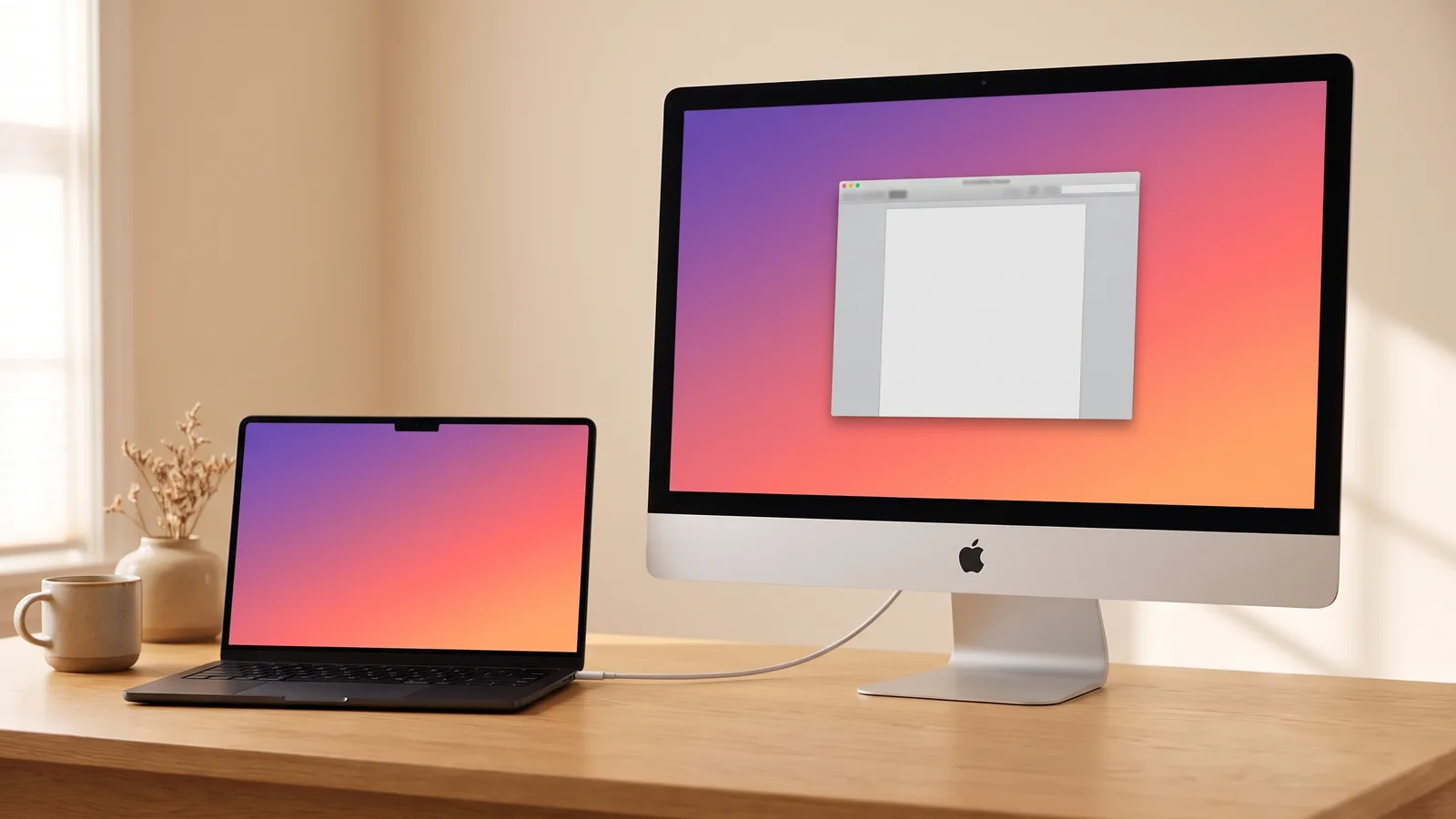
使わなくなったiMacでも、画面はまだきれいなことがほとんどです。遅くなったのは中のパソコンで、ディスプレイではありません。そこで、古いiMacをモニターとして使う方法を探す人が増えています。MacBookやMac mini、Mac Studioの画面として使いたいという人たちです。
ネットで見つかる説明の多くは、Appleのターゲットディスプレイモードか、iMacを分解する改造のどちらかです。ところが、いま多くの人が使っているAppleシリコン(M1以降)のMacでは、ターゲットディスプレイモードは使えません。残る方法は、iMacを改造するか、アプリを使うかの2つです。なお、Encoreは、古いiMacをモニターとして使うためにわたしたちが作っているアプリです。そのうえで、改造のほうが向いている場合も正直に書きます。
2026年に改造がいらない理由
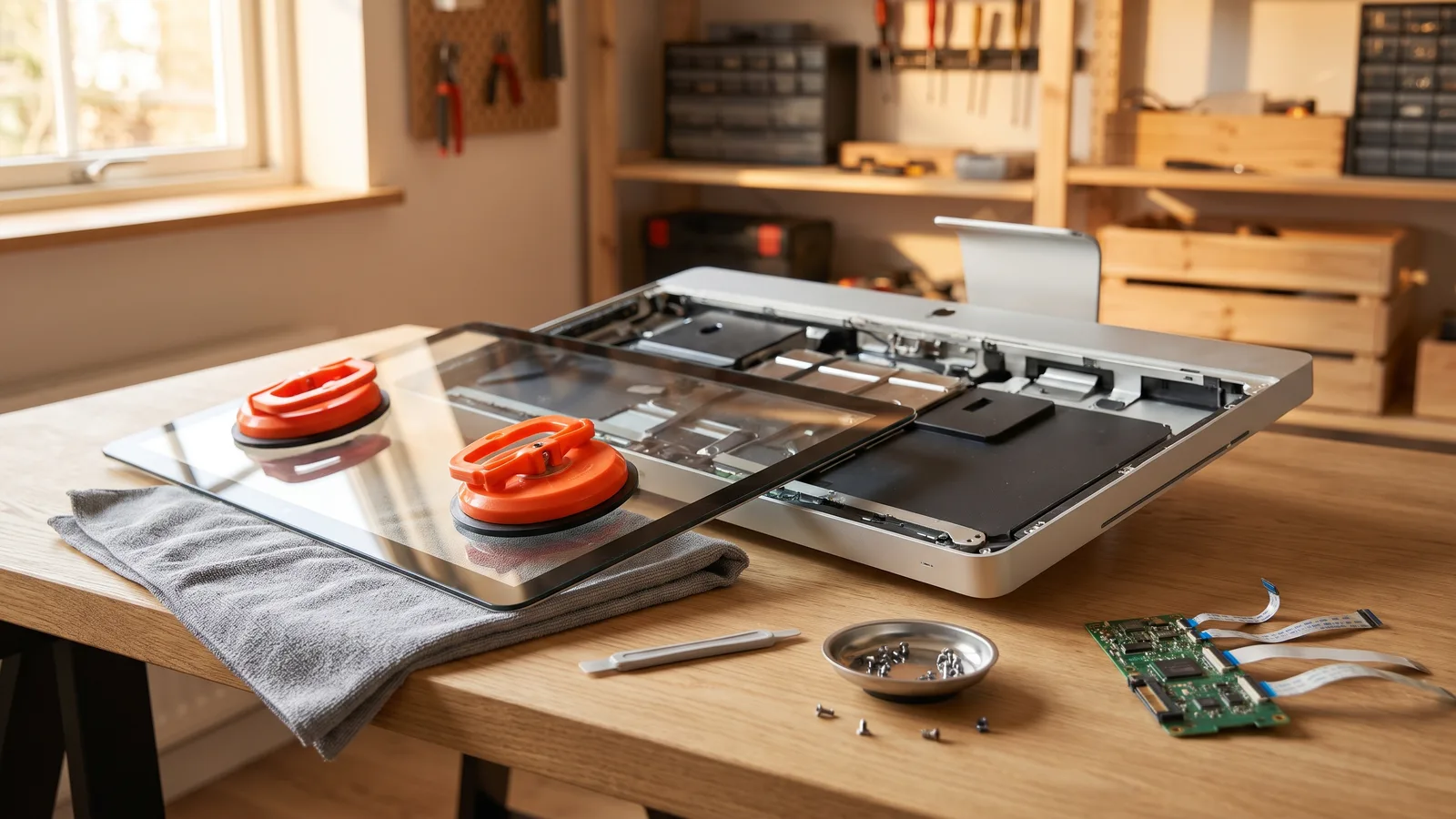
以前は工具が必要だったことが、いまはアプリとケーブルでできます。
数年前まで、RetinaのiMacをモニターにするには分解するしかありませんでした。そのころの改造記事や動画は、いまも検索結果の上のほうに出てきます。2026年までに、次の点が変わりました。
- Apple純正の方法は、ほとんど役に立ちません。ターゲットディスプレイモードは2014年中期より後のiMacにはなく、AppleシリコンのMacではどのiMacとも使えません。AirPlayを受信できるのは2019年以降のiMacとiMac Proだけで、画面は圧縮されます。
- ふつうのケーブルで足ります。USB、Thunderbolt、LANのケーブル1本と、アプリがあれば十分です。以前は映像の入力端子が必要でしたが、RetinaのiMacにはもともとありません。画質と速さは、わたしたちが自分で測りました。
- 改造は費用がかかり、元に戻せません。iMacに合う変換基板は約2万〜4万円で、海外から届くまで数週間かかることがよくあります。2012年後半以降のiMacはガラスが貼り付けてあり、開けるときに割れることがあります。改造したあとは、モニターとしてしか使えません。
- アプリなら元に戻せます。Encoreを使っても、iMacはふつうのMacのままです。ケーブルを抜けば、またiMacで作業したり、売ったりできます。7日間無料で試せて、合わなかった場合もiMacは元のままです。
- Intel搭載のiMacには、もう新しい機能が増えません。macOS TahoeがIntel搭載Macに対応する最後のバージョンだと、Appleが発表しています。パソコンとしてはこれ以上よくなりませんが、ディスプレイとしては買ったときと同じです。
費用の差もあります。新しい5Kモニターを買うと、Encoreの何倍もかかります。iMacには、同じ解像度のディスプレイがもう付いています。まだ使える画面を捨てずに済むのも利点です。
改造とアプリの比較
| アプリ(Encore) | ハードウェアの改造 | |
|---|---|---|
| かかる時間 | 3分ほど | 部品が届くまで数週間と、作業に週末 |
| リスク | なし(分解しない) | 貼り付けてあるガラスが割れることがある |
| 費用 | 7,500円(税込)の買い切り、7日間無料 | 部品代で約2万〜4万円 |
| 対応するiMac | 2012年後半以降のIntel搭載iMacとiMac Pro | ほぼすべて |
| つなぐ機器 | macOS 13以降のMac(Appleシリコンも可) | HDMIかDisplayPortがあるパソコン |
| つなぎ方 | ケーブル1本(USB、Thunderbolt、LAN) | HDMIかDisplayPort |
| 画面 | 画素をそのまま、最大5K・毎秒60フレーム | 直接入力なので、くっきり |
| 元に戻せるか | 戻せる(ケーブルを抜くだけ) | ほぼ戻せない(パソコンとしては使えなくなる) |
EncoreでiMacをモニターにする手順
Encoreなら、設定は3分ほどで終わります。分解も改造もいらず、iMacに合うケーブルが1本あれば足ります。用意するものは次の3つです。
- 2012年後半以降のIntel搭載iMac、またはiMac Pro(起動すること)
- macOS 13 Ventura以降のMac
- iMacに合うケーブル(必要なケーブルを参照)
- iMacとMacの組み合わせを確認する。Appleメニュー >「このMacについて」で、モデルと年式がわかります。2012年後半(Late 2012)以降のIntel搭載iMacなら、Retina 5KやRetina 4Kのモデルも含めて使えます。iMac Proにも対応しています。つなぐMacには、macOS 13 Ventura以降が必要です。
- 両方のMacにEncoreを入れる。ふだん使うMacとiMacの両方でEncoreをダウンロードし、それぞれ「アプリケーション」フォルダにドラッグします。
- 画面収録を許可する。ふだん使うMacでEncoreを開き、画面収録の許可を求められたら許可します。許可しないと、Encoreはケーブルで画面を送れません。
- iMacでもEncoreを開く。iMacでもEncoreを開きます。iMacは、Macからの接続を待つ状態になります。
- ケーブルでつなぐ。USB-C to USB-Aケーブル、Thunderboltケーブル、LANケーブルのどれかで2台をつなぎます。2秒ほどで、iMacにMacのデスクトップが映ります。
これで完了です。iMacは「システム設定」>「ディスプレイ」に、ほかの外部モニターと同じように表示されます。Macの横に並べたり、メインディスプレイにしたり、ミラーリングしたりできます。
映らないとき
たいていは、次のどれかが原因です。設定の各段階を匿名で数えたデータでも、同じ傾向が出ています。
- iMacでEncoreを開いていない。いちばん多い原因です。iMacにもEncoreを入れて開き、起動したままにしてください。
- Wi-Fiだけで、ケーブルをつないでいない。Wi-Fiでも2台はお互いを認識しますが、画面を送るにはケーブルが必要です。ルーターを通さず、MacとiMacを直接つないでください。
- データ用ではなく、充電用のケーブルを使っている。USBケーブルには、充電しかできないものがたくさんあります。「USB 3」か「5Gbps」と書かれたケーブルか、Thunderboltケーブルを使ってください。
- 画面収録を許可していない。許可がないと、Encoreは画面を送れません。「システム設定」>「プライバシーとセキュリティ」で、Encoreの画面収録をオンにしてください。
- iMacがスリープしているか、ログインしていない。iMacを起こして、ログインしてください。
それでも映らないときは、Encoreのメニューの「?」>「Report a Problem…」から報告を送るか、サポート(英語)までメールでご連絡ください。日本語で書いてもかまいません。
必要なケーブル(HDMIは使えません)
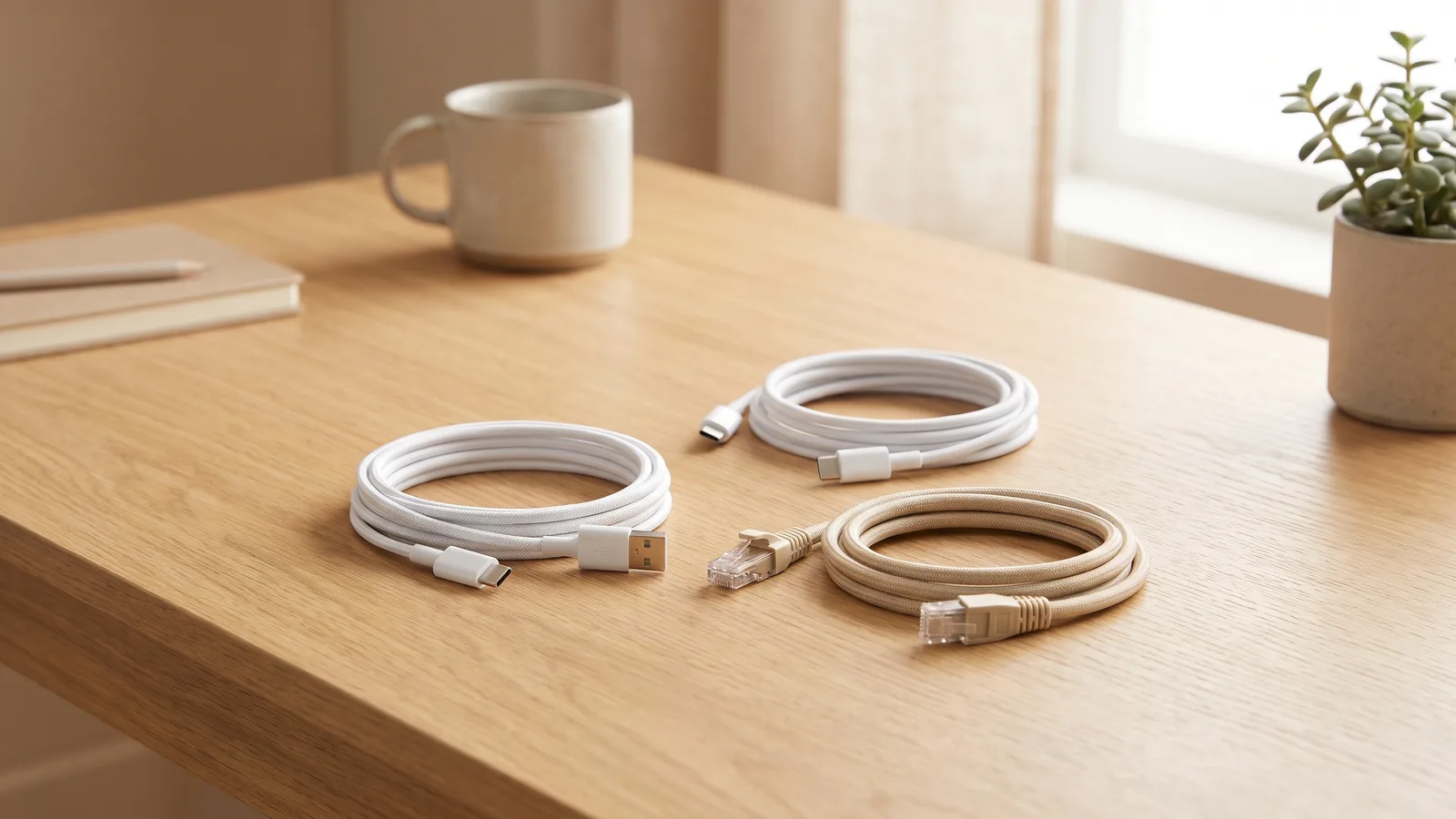
HDMIケーブルは使えません。HDMIの入力端子があるiMacはないからです。画面は、MacからiMacへ直接つないだデータ用のケーブルで送ります。
| iMacの年式 | AppleシリコンのMac | Intel搭載のMac |
|---|---|---|
| 2012年後半〜2015年 | USB-C to USB-Aケーブル(USB 3)、またはLANケーブル | LANケーブル、またはAppleのアダプタとThunderbolt 2 |
| 2017年以降とiMac Pro | Thunderboltケーブル、USB-Cケーブル、またはLANケーブル | ThunderboltケーブルかLANケーブル |
USBなら、「USB 3」か「5Gbps」と書かれたケーブルで足ります。古いiMacのUSBポートはそれより速くならないからです。外付けSSDに付いてきたケーブルで使えることもよくあります。スマートフォンの充電用ケーブルは見た目が同じでも、遅すぎて使えません。MacBookでLANケーブルを使うときは、USB-C LANアダプタが必要です。
年式別の対応:27インチ・5K・2017・2019
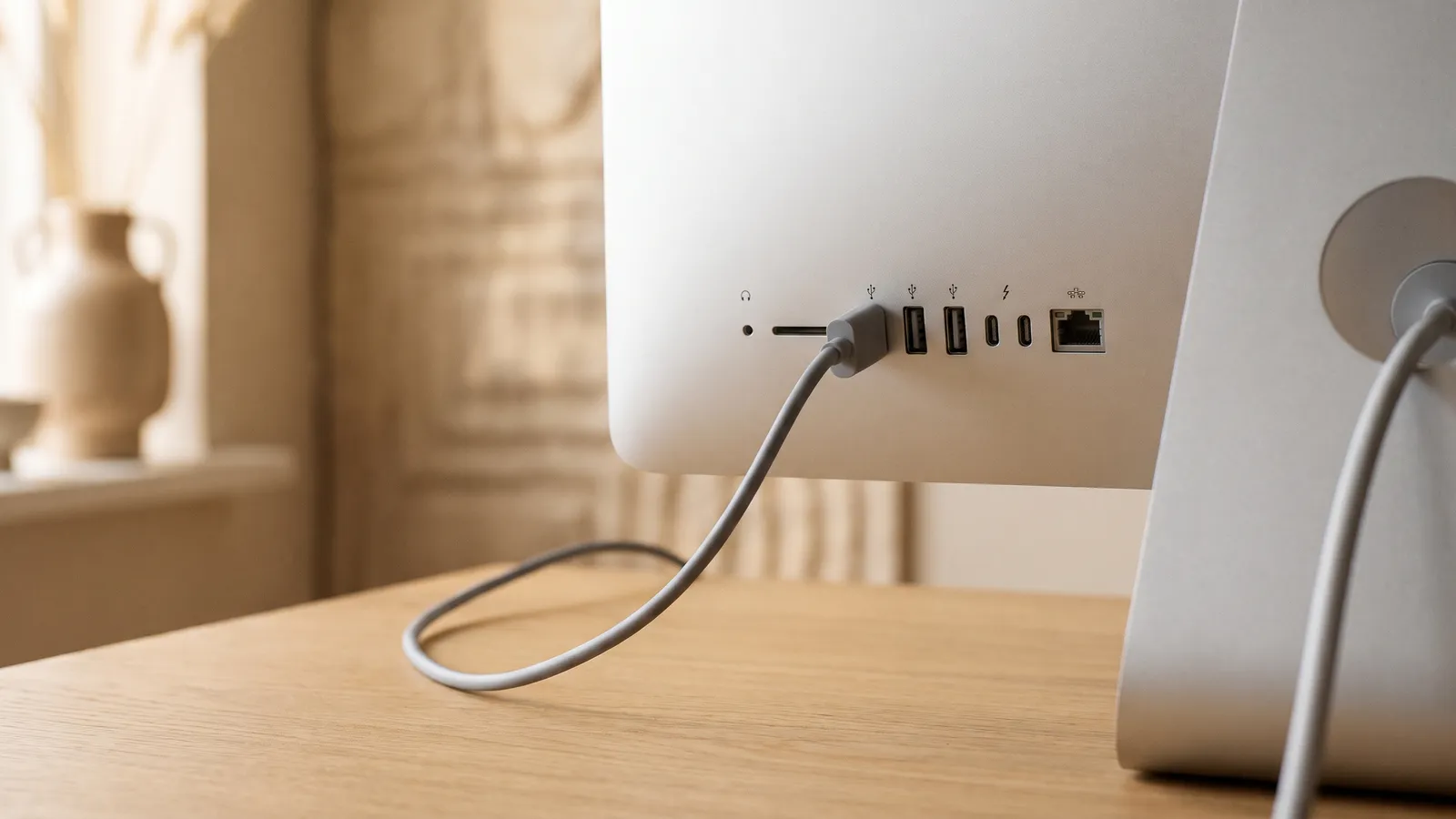
- 27インチ(Late 2012、Late 2013):使えます。2560×1440ピクセルで表示します。AppleシリコンのMacとは、USB-C to USB-Aケーブル(USB 3)でつなぎます。
- 27インチ Retina 5K(Late 2014、2015):使えます。5Kの解像度そのままで表示します。ケーブルはUSB-C to USB-A(USB 3)です。わたしたちが測ったのは、この組み合わせです。
- 27インチ Retina 5K(2017、2019、2020):使えます。5Kで表示します。ケーブルはThunderbolt 3かUSB-Cです。
- 21.5インチ(Late 2012〜2019、Retina 4Kを含む):使えます。2015年までのモデルはUSB-C to USB-A、2017年以降のモデルはThunderbolt 3かUSB-Cでつなぎます。
- iMac Pro(2017):使えます。5Kで表示します。ケーブルはThunderbolt 3かUSB-Cです。
- 2011年以前のiMac:Encoreでは使えません。ただし、多くのモデルでターゲットディスプレイモードが使えます(下で説明します)。
画質と遅延
わたしたちが、MacBook Pro(M4)と27インチのiMac Retina 5K(Late 2014)をUSB-C to USB-Aケーブルでつないで測りました。
- 文字とウインドウ:Macの画面と画素単位で同じです。ぼやけません。
- 遅延:60HzのモニターをMacに直接つないだ場合と比べて、ウインドウは26〜31ミリ秒、動画は43ミリ秒遅れて映ります。作業中に気になる遅れではありません。
- 動画:毎秒60フレームほどで、音はiMacのスピーカーから出ます。
- つないだときとスリープから戻るとき:ケーブルを挿してから2秒ほどで映り、スリープからは0.6秒で戻ります。
測り方は測定の記録(英語)にまとめています。動きの速いゲームには、直接つなぐモニターのほうが向いています。事務作業、写真、プログラミング、動画の視聴には十分です。
MacBook・Mac mini・Mac Studioで使う
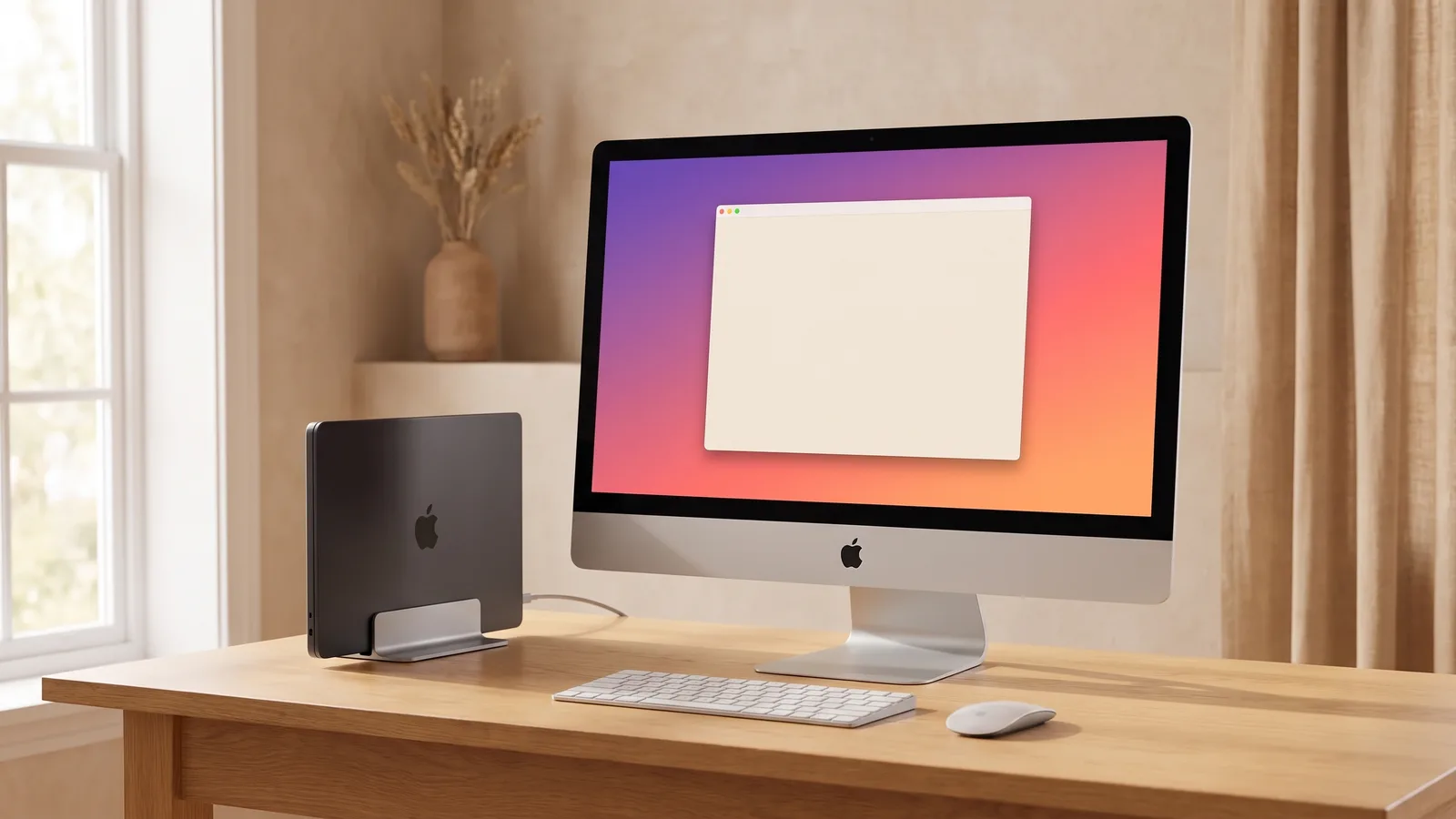
- MacBook Air・MacBook Pro:iMacが2台目の画面になります。MacBookを電源につないで閉じれば、iMacだけを画面にして使えます。
- Mac mini・Mac Studio・Mac Pro:モニターをiMacだけにして使えます。最初の設定のときだけ、テレビかほかのモニターに一度つなぐ必要があります。
- キーボード・マウス・音:iMacのキーボードとマウスでMacを操作でき、音はiMacのスピーカーから出ます。どちらも、Encoreのメニューの「Use iMac Keyboard and Mouse」と「Sound」でオンにします。
ターゲットディスプレイモードとAirPlay
古い記事では、次の方法がよく最初に紹介されています。ただ、AppleシリコンのMacでは、ほとんど使えません。
- ターゲットディスプレイモード:iMacとMacをケーブルでつなぎ、iMacのキーボードで⌘ + F2を押す方法です。Appleの説明によると、使えるのは2009年と2010年の24インチ・27インチのiMacと、2011年〜2014年中期のiMacだけです。iMac側はmacOS High Sierra以前、つなぐ側のMacも2019年以前のモデルでmacOS Catalina以前である必要があります。AppleシリコンのMacでは、どのiMacとも使えません。2014年後半以降のiMacには、この機能が最初からありません。
- AirPlay:コントロールセンターの「画面ミラーリング」から使います。受信できるのは、2019年以降のiMacとiMac Proだけです。iMacの「システム設定」>「一般」>「AirDropとHandoff」で、「AirPlayレシーバー」をオンにしておく必要があります。画面はWi-Fiで圧縮して送られるので、写真なら問題ありませんが、文字や表はぼやけて見えます。
- Luna Displayなどのドングル:メインのMacに小さなドングルを挿し、iMacにアプリを入れる方法です。ドングルを別に買う必要があります。
- ユニバーサルコントロールとSidecar:よく混同されますが、別の機能です。ユニバーサルコントロールは2台のMacでキーボードとマウスを共有するだけで、iMacには自分の画面が映ったままです。SidecarはiPadを2台目の画面にする機能で、iMacには使えません。
改造したほうがいい場合
変換基板を使った改造が必要な場面は、以前より少なくなりました。改造が向いているのは、次のような場合です。
- iMacがもう起動しない。ストレージやロジックボードが壊れていて、使えるのが画面だけの場合です。
- Windows PCやゲーム機をつなぎたい。それには、HDMIかDisplayPortの映像の入力端子が必要です。
- 工作が好きで、時間と工具がある。貼り付けてあるガラスを外す作業には、根気がいります。
iMacがまだ起動して、Macを持っているなら、アプリでiMacをモニターとして使う方法のほうが簡単で、費用も安く、元にも戻せます。
Windows PCの場合
残念ながら、こちらは選べる方法が限られます。PCの映像をMini DisplayPortで受けられるのは、2009年と2010年の27インチのiMacだけです。2011年〜2014年中期のiMacがThunderboltで受けられるのはMacの映像だけで、2014年後半以降のiMacには映像の入力端子がありません。新しいiMacをPCのモニターにするには、改造するしかありません。EncoreはMacとiMacをつなぐアプリなので、Windowsでは使えません。くわしくはPCのモニターとしてiMacを使う(英語)をご覧ください。
Encore
古いiMacをモニターとして使う
無料で試せます・アカウント不要・macOS 13以降のMacに対応
よくある質問
iMacをサブモニターや外部ディスプレイとして使えますか?
できます。2012年後半以降のIntel搭載iMacなら、Encoreとケーブル1本で、macOS 13以降のMacのサブモニターになります。システム設定には、ふつうのモニターと同じように表示されます。画面を広げる(拡張)ことも、同じ画面を映す(ミラーリング)こともできます。
使わなくなったiMacはどうすればいいですか?
まだ起動するなら、画面をモニターとして使う方法があります。27インチのRetina 5KのiMacは5120×2880ピクセルで、いま売られている5Kモニターと同じ解像度です。Encoreならケーブルを抜けばいつものiMacに戻るので、2台目のパソコンとして残しておくこともできます。
Mac miniとiMacはどうやってつなぎますか?
Appleシリコン搭載のMac miniなら、iMacの年式に合わせて、USB-C to USB-Aケーブル、Thunderboltケーブル、LANケーブルのどれかを使います。最初の設定のときだけ、Mac miniをテレビかモニターに一度つなぐ必要があります。そのあとは、モニターをiMacだけにして使えます。
古いiMacを改造してモニターにするには?
前面のガラスを外して中の部品を取り出し、液晶パネルに合う変換基板(コントローラーボード)を取り付けます。部品代は約2万〜4万円で、作業に週末がまるごとかかります。改造したiMacは、もうパソコンとしては使えません。iMacがまだ起動するなら、2026年の今はたいてい改造しなくても済みます。
iMacにHDMIでつなげますか?
つなげません。HDMIの入力端子があるiMacはありません。Encoreでは、USB、Thunderbolt、LANのケーブルで画面を送ります。HDMIを使うのは、変換基板を取り付けて改造する場合だけです。
M1搭載のiMacをモニターにできますか?
Wi-FiのAirPlayを使う方法だけです。画面は圧縮されて送られます。Appleシリコンを搭載した24インチのiMacには映像の入力端子がなく、Encoreも対応していません。
Windows PCのモニターとしてiMacを使えますか?
ごく一部のモデルだけで、Encoreでは使えません。PCの映像をMini DisplayPortで受けられるのは、2009年と2010年の27インチのiMacだけです。くわしくは、この記事の「Windows PCの場合」をご覧ください。
Macでモニターの設定をするには?
iMacが映ったら、「システム設定」>「ディスプレイ」を開きます。ここで、Macの画面に対するiMacの位置を合わせたり、拡張ディスプレイとミラーリングのどちらで使うかを選んだり、iMacをメインディスプレイにしたりできます。ふつうの外部モニターと同じ操作です。
ゲームに使えますか?
ゆっくりしたゲームなら使えます。ただ、直接つないだモニターより26〜31ミリ秒ほど遅れて映るので、動きの速いゲームには、直接つなぐモニターのほうが向いています。
費用はいくらかかりますか?
Encoreは7,500円(税込)の買い切りで、サブスクリプションはありません。7日間無料で試せます。ターゲットディスプレイモードとAirPlayは無料ですが、使える組み合わせが限られます。改造には、部品代だけで約2万〜4万円かかります。
モニターとして使ったあとも、iMacをパソコンとして使えますか?
使えます。Encoreで使う場合、iMacがモニターになるのはケーブルをつないでいる間だけです。ケーブルを抜けば、いつものiMacに戻ります。